Pages

Subscribe:

Labels

Blogroll

New Block

Tampilkan postingan dengan label Browser. Tampilkan semua postingan

Senin, 01 Februari 2016

Trik Google Chrome

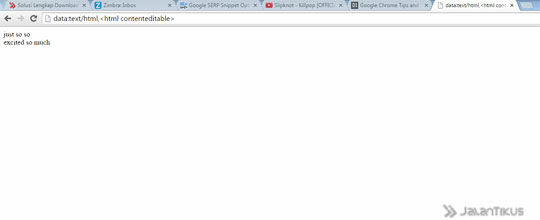
1. Buat Notes di dalam Chrome

notes
Kamu tau kan ada ekstensi di Google Chrome yang bisa menambahkan notepad pada browser kamu, namun ternyata ada JavaScript yang bisa kamu hack secara instan untuk membuat Chrome kamu menjadi text editor. Caranya adalah buka New Tab dan ketik data:text/html,<html contenteditable> pada address bar. Klik dimana saja dalam tab tersebut untuk memulai pengetikan.

2. Gunakan Chrome sebagai Media Player

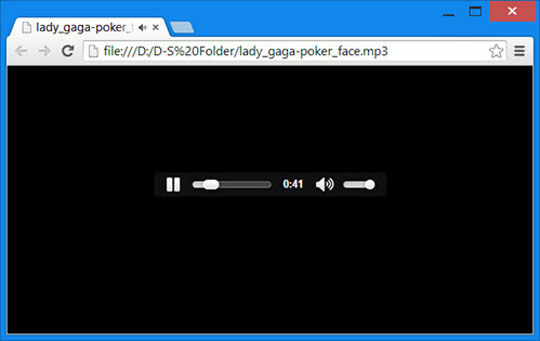
chrome media player
Kamu bisa drag file audio, video, gambar, teks, bahkan dokumen PDF dari desktop kamu ke dalam Chrome lalu lihat dokumen tadi tanpa harus membuka aplikasi viewer yang bersangkutan.

3. Muat Banyak Bookmark di Toolbar

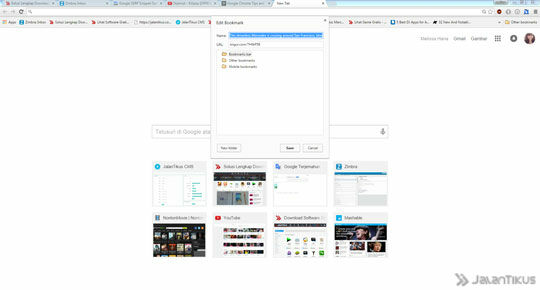
bookmartk
Kalau kamu butuh banyak bookmark di menu toolbar Chrome kamu, hal ini bisa diakali dengan klik kanan pada tiap bookmark. Pilih Edit dan hapus semua kalimat di kotak Name lalu Save. Selanjutnya bookmark di toolbar Chrome kamu hanya akan menampilkan ikon dari situs tersebut.

4. Ubah Tampilan Seperti di HP pada Koneksi Internet yang Lambat

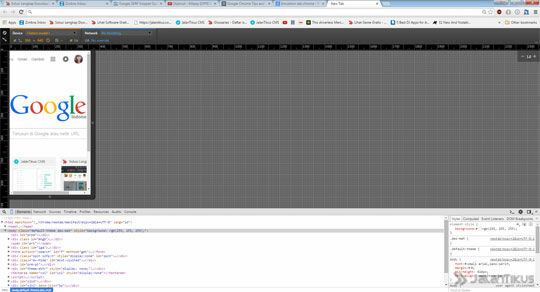
emulation tab
Jika kamu memiliki koneksi internet yang lambat, kamu bisa mengubah Chrome kamu menjadi tampilan versi mobile dan website yang kamu buka akan menampilkan versi mobile-friendly. Caranya adalah buka Developer Tools, masuk ke Emulation Tab dan pilih User Agent Android ataupun iOS. Pastikan Screen and Device emulation dalam posisi OFF.
Jadilah Blogger Yang Beretika, dengan mencantumkan Link Sumber yaa.. ^^ Original Posted by : http://www.ictclubsmpn10.blogspot.com

KEYBOARD SHORTCUT MOZILLA FIREFOX

keyboard shortcut merupakan perintah dengan menggunakan kombinasi tombol-tombol pada keyboard anda, biasanya tombol-tombol tersebut berkaitan dengan tombol Ctrl, Shift, Alt yang kemudian digabungkan atau di kombinasikan dengan tombol yang lainnya. Nah, dengan menggunakan keyboard shortcut pada penggunaan aplikasi browser Mozilla Firefox diharapkan anda dapat menghemat waktu dalam melakukan aktifitas surfing internet. Berikut kumpulan keyboard shortcut untuk Mozilla Firefox.

Tabs Management

Ctrl + 1 sampai 8 – Beralih ke tab tertentu, dimulai dari tab paling awal (kiri).

Ctrl + 9 – Beralih ke tab yang paling akhir (kanan).

Ctrl + Tab – Beralih ke satu tab selanjutnya. Dengan kata lain, tab di sebelah kanan dari tab yang sedang anda buka.

Ctrl + Shift + Tab – Beralih ke satu tab sebelumnya. Dengan kata lain, tab di sebelah kiri dari tab yang sedang anda buka.

Ctrl + W / Ctrl + F4 – Berfungsi untuk menutup tab yang sedang anda buka.

Ctrl + Shift + T – Berfungsi untuk membuka kembali tab yang telah ditutup terakhir kali.

Ctrl + T – Berfungsi untuk membuka tab baru.

Ctrl + N – Berfungsi untuk membuka Jendela baru.

Alt + F4 – Berfungsi untuk menutup jendela browser Mozilla Firefox yang sedang aktif.
Navigation

Alt + Arah Panah Kiri / Backspace – Kembali ke halaman sebelumnya.

Alt + Arah Panah Kanan / Shitf + Backspace – Ke halaman berikutnya, setelah anda kembali ke halaman sebelumya.

F5 – Memuat ulang halaman yang sedang anda buka (Reload/Refresh).

Escape – Membatalkan proses memuat (loading/reload) halaman.

Alt + Home – Untuk membuka halaman homepage pada browser Mozilla Firefox anda.
Zooming

Ctrl dan +, Berfungsi untuk memperbesar ukuran halaman yang sedang anda buka (Zoom in).

Ctrl dan -, Berfungsi untuk memperkecil ukuran halaman yang sedang anda buka (zoom out).

Ctrl + 0 – Mengembalikan halaman ke ukuran standar.

F11 – Mengubah halaman ke mode layar penuh (Full-screen).
Scroling

Space / Page Down – Menggulirkan halaman ke bawah.

Shift + Space / Page Up – Menggulirkan halaman ke atas.

Home – Menuju ke bagian paling atas pada sebuah halaman.

End – Menuju ke bagian paling bawah pada sebuah halaman.
Adress bar

Ctrl + L / Alt + D / F6 – Memfokuskan pointer ke Adress bar, sehingga anda dapat langsung mengetik sebuah alamat situs.

Ctrl + Enter – Menambahkan awalan dengan www. dan akhiran .com secara otomatis pada teks yang telah anda ketik di address bar, kemudian browser anda akan memuat halaman tersebut. Sebagai contoh, anda mengetik teratasi pada address bar, kemudian anda tekan Ctrl + Enter melalui keyboard anda untuk membuka www.teratasi.com.

Alt + Enter – Membuka alamat yang telah anda ketik pada address bar di jendela baru.
Search

Ctrl + K / Ctrl + E – Memfokuskan ponter ke search box atau kotak pencarian yang biasanya terletak di bagian sudut kanan atas pada browser Mozilla Firefox.

Alt + Enter – Membuka hasil pencarian di jendela baru dari apa yang anda ketik di kotak pencarian.

Ctrl + F / F3 – Membuka kotak pencarian di halaman untuk mencari sesuatu pada halaman yang sedang anda buka, misalnya kata, teks atau kalimat tertentu.
Bookmark & History

Ctrl + H – Berfungsi untuk membuka riwayat browsing atau internet anda.

Ctrl + J – Berfungsi untuk membuka riwayat download atau unduhan anda.

Ctrl + D – Berfungsi untuk mem-bookmark situs yang sedang anda buka.

Ctrl + Shift + Del – Membuka jendela Clear Browsing History atau pembersih riwayat browsing pada browser Mozilla Firefox anda.
Lainnya

Ctrl + P – Mencetak (print) halaman yang sedang anda buka.

Ctrl + S – Menyimpan (save) halaman yang sedang anda buka ke dalam perangkat anda.

Ctrl + O – Membuka file dari perangkat PC anda.

Ctrl + U – Membuka source code dari halaman yang sedang anda buka.

F12 – untuk membuka Developer Tools (membutuhkan ekstensi Firebug untuk Mozilla Firefox).
MOUSE SHORTCUT MOZILLA FIREFOX

Selain keyboard shortcut, terdapat pula beberapa tombol kombinasi yang digabungkan dengan mouse yang dapat anda gunakan pada browser Mozilla Firefox, diantaranya :

Middle Clik (klik tengah) pada Tab – Berfungsi untuk menutup tab yang telah ditentukan.

Ctrl + Left Click (klik kiri) / Middle Click (klik tengah) – Berfungsi untuk membuka sebuah link pada tab baru.

Shift + Left Click (klik kiri) – Berfungsi untuk membuka link di jendela baru.

Ctrl + Shift + Left Click (klik kiri) – Berfungsi untuk membuka link pada tab latar depan.

Ctrl + Scroll Down – Memperkecil ukuran halaman.

Ctrl + Scroll Up – Memperbesar ukuran halaman.

Shift + Scroll Down – Kembali kehalaman sebelumnya. Fungsinya sama dengan tombol Backspace / Alt + Arah Panah Kiri.

Shift + Scroll Up – Menuju ke halaman selanjutnya, setelah anda kembali ke halaman sebelumnya. Fungsinya sama dengan tombol Alt + Arah Panah Kanan / Shitf + Backspace.
Jadilah Blogger Yang Beretika, dengan mencantumkan Link Sumber yaa.. ^^ Original Posted by : http://www.ictclubsmpn10.blogspot.com

Minggu, 12 Oktober 2014

Mengatasi Mozilla Firefox Crash

Apa penyebab mozilla firefox sering crash ? lalu bagaimana cara mengatasi firefox sering crash seperti ini ?  Ada beberapa penyebabnya:
  1. Terlalu banyak  Add-on di mozilla fairefox anda yang kurang berguna, silahkan disable atau Unsistal saja
  2. Disable Link scanner antivirus AVG jika anda menggunakan AVG, ini juga termasuk salah satu penyebab Mozilla firefox sering crash dan hang
  3. Memori atau RAM komputer anda yang sudah mulai lemah
  4. Ada file update antivirus yang belum selesai sehingga membuat mozilla crash.
  5. Periksa Software atau aplikasi versi trial yang anda gunakan, pada saat akan habis masa berlakunya biasanya selalu tampil pesan register, upgrade dll, itu juga akan mengganggu browser anda.
Nah,kali ini saya akan berbagi tips bagaimana mengatasi  Mozilla firefox crash report, yang tentunnya sangat menggangu kita  saat sedang asyik browsing...eh tiba-tiba muncul pesan error yang mengharuskan kita merestart atau keluar dari mozilla.Perintah tersebut dinamakan Mozilla firefox crash report seperti gambar dibawah ini:
 

Disini saya akan memaparkan sebuah solusi yang mungkin bermanfaat bagi netter dalam hal mengatasi crash mozilla,supaya proses browsing kita tidak terganggu lagi.Langkah-langkah yang perlu dilakukan adalah:
1. klik kanan pada Shortcut Mozilla yang ada didesktop,pilih propertis,


2. Setelah Jendela Propertis keluar Pilih pada tombol FindTarget untuk masuk ke folder,


3. Setelah berada dalam direktori,carilah file Application ini, kemudian buka menggunakan notepad.
4. Ubah baris terakhir yang ada pada sintak


5. Ubah menjadi enable = 0


Dengan demikian selesai sudah , tak akan ada lagi gangguan saat kita browsing,
Selamat mencoba, semoga artikel ini adalah  solusi dari permasalahan anda didunia maya...

Jadilah Blogger Yang Beretika, dengan mencantumkan Link Sumber yaa.. ^^ Original Posted by : http://www.ictclubsmpn10.blogspot.com

Senin, 21 Januari 2013

Google chrome 23.0.1271.95 Offline Installer

Google chrome 23.0.1271.95 Offline Installer
Size 29.2 MB

Google chrome 23.0.1271.95 Offline Installer adalah browser yang menggabungkan desain minimal dengan teknologi canggih untuk membuat web lebih cepat, lebih aman, dan lebih mudah. Memiliki satu kotak untuk semua: Ketik di address bar dan mendapatkan saran untuk kedua pencarian dan halaman web. Akan memberikan Anda thumbnail dari situs top Anda, Akses halaman favorit Anda dengan kecepatan kilat dari tab baru.
 
Google chrome 23.0.1271.95 Offline Installer adalah web browser open source yang dikembangkan oleh Google. Arsitektur perangkat lunak yang direkayasa dari awal (menggunakan komponen dari perangkat lunak open source lainnya termasuk WebKit dan Mozilla Firefox) untuk memenuhi perubahan kebutuhan pengguna dan mengakui bahwa hari ini sebagian besar situs web tidak halaman web tapi aplikasi web. Desain tujuan termasuk stabilitas, kecepatan, keamanan dan antarmuka, pengguna bersih sederhana dan efisien. Silahkan sob download Google chrome 23.0.1271.95 Offline Installer nya dibawah ini...!

Download: disini
Jadilah Blogger Yang Beretika, dengan mencantumkan Link Sumber yaa.. ^^ Original Posted by : http://www.ictclubsmpn10.blogspot.com