Pages

Subscribe:

Labels

Blogroll

New Block

Tampilkan postingan dengan label Internet. Tampilkan semua postingan

Senin, 21 November 2016

7 Cara Mempercepat Download Internet Paling Ampuh

Kali ini admin akan membagikan tips cara mempercepat koneksi yang bisa anda praktekan sendiri. Seperti yang kita tahu, kecepatan rata-rata di indonesia jauh dari negara tetangga. Untuk mendapatkan koneksi internet cepat saya memang sangat sulit di indonesia. Tapi apakah kalian tahu cara mempercepat download dan browsing ? Terus baca artikel ini :)

Banyak sekali yang mengeluhkan internet lambat dan atau malah kesulitan untuk membuka internet positif . Menurut survey juga, banyak anak yang merasa frustasi akibat kecepatan internet yang lemot, dan ujung-ujungnya si anak malas untuk ngeblog dan parahnya lagi jadi malas juga googling untuk menyelesaikan tugas dia, masihkan pantaskah jika ada seseorang yang mengatakan 'kalau internetnya cepat mau buat apa ?' semua saya kembalikan ke Anda.

Oke langsung saja kita praktek-kan cara mempercepat koneksi internet paling gampang dan paling mudah.

7 Cara Mempercepat koneksi internet antara lain :


  1. Cara Mempercepat Koneksi Internet dengan menggunakan Proxy
  2. Cara Mempercepat Koneksi Internet dengan mengubah Port
  3. Cara Mempercepat Koneksi Internet dengan mengubah Bandwith
  4. Cara Mempercepat Koneksi Internet dengan mengganti DNS
  5. Cara Mempercepat Koneksi Internet dengan mengaktifkan DNS Cache
  6. Cara Mempercepat Koneksi Internet dengan melakukan Tweak cpipParameter
  7. Cara Mempercepat Koneksi Internet dengan mengubah Prioritas ISP
Dan ini dia cara mempercepat koneksi internet yang lemot :

1. Cara Mempercepat Koneksi Internet dengan menggunakan Proxy


Akhir-akhir ini saya lihat banyak sekali teman-teman facebook saya yang membicarakan proxy, spontan saya tanya kepada mereka apa itu proxy dan fungsinya, mereka menjawab secara garis besar proxy adalah server yang menyediakan sebuah layana untuk meneruskan setiap permintaan kita kepada server lain di internet. Dan fungsi dari Proxy ini ya untuk mempercepat koneksi internet kita yang mayoritas kita kan mengakses server luar, seperti Blogger, Facebook, Twitter dan lain-lain.

Lalu bagaimana cara menggunakan proxy untuk mempercepat koneksi internet ?

  • Masuk ke Control Panel lalu pilih Network and Internet
    Cara Mempercepat Koneksi Internet gambar 1
    Cara Mempercepat Koneksi Internet (Gambar: 1)
  • Lanjutkan dengan mengklik Internet Option
  • Setelah malakukan klik pada Internet Option, maka Anda akan dibawa ke tab Internet Properties. Pada tab ini silahkan Anda klik Connections lalu double klik pada nama operator yang sedang Anda gunakan, dalam contoh ini saya menggunakan Indosat.
    Cara Mempercepat Koneksi Internet gambar 2
    Cara Mempercepat Koneksi Internet (Gambar: 2)

    Disinilah tempat Anda mengubah Proxy untuk mendapatkan kecepatan koneksi yang lebih cepat.

Cepat atau Tidaknya, Pengaruh atau Tidaknya, semua itu tergantung dengan proxy yang akan Anda pakai, jika menggunakan proxy premium jelas kecepatan yang akan Anda dapat akan jauh lebih cepat ketimbang proxy gratisan yang banyak beredar di Internet.


2. Cara Mempercepat Koneksi Internet dengan mengubah Port


Untuk melakukan pengubahan port, caranya tidaklah sama dengan mengubah Proxy, karena disini kita akan mengubah port komputer bukan port koneksi, caranya adalah sebagai berikut.

  • Buka Control Panel, lalu klik Hardware and Sound, dan pilih Device Manager
    Cara Mempercepat Koneksi Internet gambar 3
    Cara Mempercepat Koneksi Internet (Gambar: 3)
  • Klik pada Port (COM & LPT) lalu Double klik pada masing-masing port, di tab Port Setting silahkan Anda ubah setting bits per second menjadi 128000 dan ubah juga Flow Control menjadi Hardware. Lakukan hal ini untuk setiap port yang ada.

Dengan mengubah bit per second dari 115200 menjadi 128000 tentu saja hal ini akan membuat kecepetan membaca atau membuat 10% lebih cepat dari sebelumnya.


3. Cara Mempercepat Koneksi Internet dengan mengubah Bandwith


Perlu Anda ketahui, di setiap komputer yang bersistem operasi Windows, default dari bandwith itu sendiri dibatasi sebesar 80% atau dengan kata lain 20% Banwith sudah dipesan untuk Windows, dan untuk mengubahnya menjadi 100% atau memaksimalkannya, dibutuhkan sedikit perubahan gpedit. Caranya adalah sebagi berikut :

  • Ketik Win + R ( tombol dengan gambar Windows + tombol R ) lanjut dengan mengetikkan gpedit.mscdan klik Ok.
  • Lanjut dengan memilih Computer Configuration - Administrative Templates - Network - QoS Packet Scheduler
    Cara Mempercepat Koneksi Internet gambar 4
    Cara Mempercepat Koneksi Internet (Gambar: 4)
  • Double klik pada Limit Reservable Bandwidth, pilih menu Enable dan isi Bandwith limit dengan nilai 0
    Cara Mempercepat Koneksi Internet gambar 5
    Cara Mempercepat Koneksi Internet (Gambar: 5)
  • Terakhir, restar komputer Anda.

Saat saya menjadikan bandwith menjadi 100%, sejauh ini tidak ada masalah (gangguan) yang rasakan pada windows saya, justru, kecepatan koneksi meningkat menjadi Full Speed.


4. Cara Mempercepat Koneksi Internet dengan mengganti DNS


DNS atau Domain Name Server adalah sebuah sistem yang menyimpan informasi tentang nama host, jadi setiap host akan disimpan oleh DNS. Secara umum DNS yang ada di modem kita biasanya OFF, jadi disini kita akan menyalakannya, dengan tujuan untuk menyimpan nama-nama host.

  • Untuk mengaktifkan DNS cukup mudah, silahkan Anda masuk ke View Network Connection, biar mudah ketikkan saja di fitur pencarian yang ada di Windows 8, setelah tab Network Connection terbuka double klik pada operator yang sedang aktif atau sedang kamu gunakan.
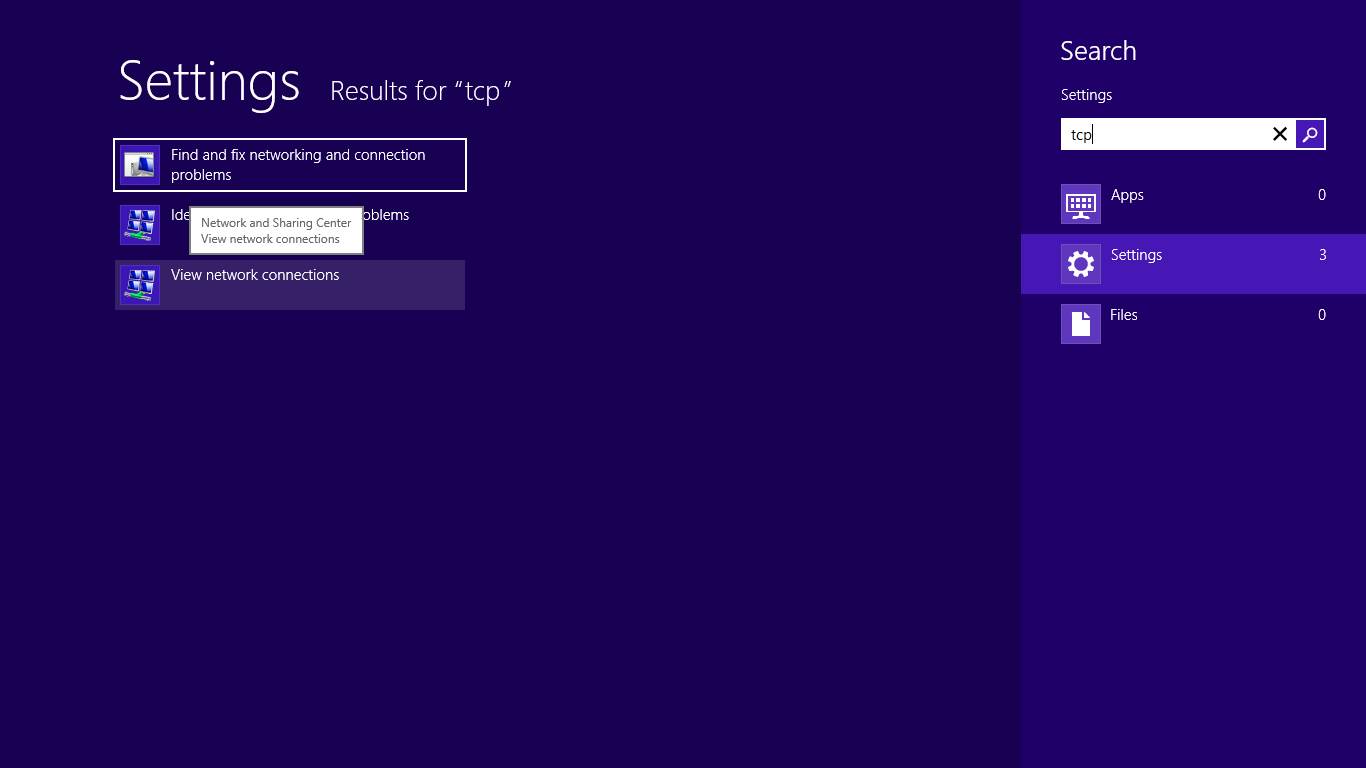
    Cara Mempercepat Koneksi Internet gambar 6
    Cara Mempercepat Koneksi Internet (Gambar: 6)
  • Lanjutkan dengan klik Properies - Network - Properties dan Isi DNS yang sudah Anda dapatkan sebelumnya, jika belum punya Anda bisa menggunakan DNS Google Public : 8.8.8.8 (isi pada kolom pertama) dan 8.8.4.4 (isi pada kolom kedua).
    Cara Mempercepat Koneksi Internet gambar 7
    Cara Mempercepat Koneksi Internet (Gambar: 7)

DNS mungkin tidak akan berpengaruh pada semua website, hanya web-web tertentu saja yang akan Anda rasakan lebih cepat, misalnya kalau DNS Google, maka saat Anda mengakses google nanti, akan jauh lebih cepat, karena host sudah tersiman di dalam DNS tersebut.


5. Cara Mempercepat Koneksi Internet dengan mengaktifkan DNS Cache


DNS Cache memiliki fungsi yang sama persi dengan DNS diatas, yang membedakan disini adalah, pada tahap ini kita akan mengaktifkan settingan DNS cache pada regedit, caranya adalah sebagai berikut.

  • Buka Notepad
  • Copy lalu Pastekan kode dibawah ini :

    [HKEY_LOCAL_MACHINE\SYSTEM\CurrentControlSet\Services\Dnscache\Parameters]
    "CacheHashTableBucketSize"=dword:00000001
    "CacheHashTableSize"=dword:00000180
    "MaxCacheEntryTtlLimit"=dword:0000fa00
    "MaxSOACacheEntryTtlLimit"=dword:0000012d
  • Lalu simpan dengan nama dnscache.reg
  • Double klik pada file tersebut untuk menjalankannya, dan mengaktifkan DNS Cache

Yang perlu dicatat adalah, DNS Cache tidak membuat laptop lemot, karena ukuran host yang disimpan sangatlah kecil.


6. Cara Mempercepat Koneksi Internet dengan melakukan Tweak cpipParameter


Cara yang satu ini, sangatlah cocok sekali untuk pengguna jaringan Internet Broadband. Dimana kecepatan internet yang Anda dapat bisa jauh lebih cepat.

Sama seperti saat mengatifkan DNS Cache, untuk melakukan Tweak pada cpipParameter, caranya cukup mudah juga.

  • Buka Text Editor (notepad atau yang lain)
  • Pastekan perintah dibawah ini kedalam Text Editor

    [HKEY_LOCAL_MACHINESYSTEMCurrentControlSetServicesT cpipParameters]
    “SackOpts” = dword: 00000001
    “TcpWindowSize” = dword: 0005ae4c
    “Tcp1323Opts” = dword: 00000003
    “DefaultTTL” = dword: 00000040
    “EnablePMTUBHDetect” = dword: 00000000
    “EnablePMTUDiscovery” = dword: 00000001
    “GlobalMaxTcpWindowSize” = dword: 0005ae4c
  • Simpan dengan nama cpip.reg
  • Jalankan file tersebut

Rasakan perbedaanya, melakukan tweaking cpipParameter yang saya rasakan benar-benar ampuh.


7. Cara Mempercepat Koneksi Internet dengan mengubah Prioritas ISP


Disini kita akan memperitoritaskan ISP dengan mengubah nilai dari priority-nya menjadi 1, caranya cukup mudah.

  • Buka Run dengan cara ketik Win + R
  • Ketik Regedit dan Enter
  • AksesHKEY_LOCAL_MACHINE\SYSTEM\CurrentControlSet\Services\Tcpip\ServiceProvider
  • Lalu ubah nilai key dibawah ini menjadi 1

    DnsPriority=1
    HostsPriority=1
    LocalPriority=1
    NetbtPriority=1
Jadilah Blogger Yang Beretika, dengan mencantumkan Link Sumber yaa.. ^^ Original Posted by : http://www.ictclubsmpn10.blogspot.com

Minggu, 02 November 2014

Berbagai Macam Cara Download Konten Video di Internet

Youtube kini mungkin menjadi salah satu penyedia video yang cukup membantu Anda dalam mencari segala kebutuhan Anda, Mulai dari tutorial pelajaran hingga cara memasak. Salah satu dari video telah Anda sukai namun Anda hanya bisa melihat streamingnya ketika  terkoneksi dengan internet. Dan bagaimana jika kita ingin melakukan download? Padahal tidak ada tulisan download pada laman tersebut? Beberapa cara telah kami gunakan dan pada kesempatan kali ini penulis mencatatnya dalam Artikel ini

Menggunakan Plugin

Beberapa dari browser seperti Mozilla Firefox, Google Chrome maupun Opera sudah memiliki add-ons yang dapat Anda gunakan untuk melakukan download video dari Youtube. Bahkan beberapa diantaranya dapat support selain dari Youtube seperti Vimeo ataupun situs penyedia video lainnya. Ketika menggunakan plugin beberapa keuntungan yang didapatkan antara lain:
  • Kebanyakan plugin tidak mengharuskan Anda untuk melakukan pembayaran ketika menggunakannya.
  • Tersedia banyak pilihan sesuai dengan kebutuhan, misalkan hanya khusus untuk youtube saja ataupun untuk website lain
  • Tersedia nya Add-ons store
Browser
Untuk instalasi, Anda pun juga dapat melakukannya dengan mudah. Berikut langkah singkat melakukan instalasi Add-ons pada browser Mozilla Firefox, Google Chrome dan Opera mini
  • Firefox
    • Arahkan cursor Anda ke icon garis (bagian pojok kanan firefox), pilih Add-ons. Dapat juga menggunakan Menu bar lewat Tools > Add-ons ataupun shortcut keyboard Shift+Ctrl+A
    • Ketika tab baru terbuka, Anda dapat melakukan pencarian Add-on sesuai kebutuhan Anda pada kolom “Search” yang tersedia
  • Chrome
    • Beberapa aplikasi maupun Add-ons dapat Anda install lewat store yang dapat Anda akses pada webstore chrome.
    • Untuk melakukannya ketikan chrome://apps/ pada link yang tersedia, atau dapat Anda akses pada website https://chrome.google.com/webstore?hl=id.

Menggunakan Aplikasi

Secara dasar plugin (add-ons) dan aplikasi merupakan hal yang berbeda. Plugin merupakan komponen tambahan pada sebuah aplikasi dimana Anda akan mendapatkan fitur yang spesifik lewat software tersebut. Sedangkan aplikasi merupakan tempat plugin terinstall. Untuk melakukan download pada youtube, beberapa Aplikasi pada desktop dapat Anda install pada komputer misalkan saja Internet download Manager, ataupun free download manager.
Aplikasi download manager biasanya dipilih karena:
  • Support juga terhadap beberapa situs penyedia video selain dari youtube.
  • Mampu support tidak hanya dalam satu browser saja
Namun pada kenyataannya kebanyakan merupakan aplikasi berbayar dimana Anda diharuskan memiliki lisensi untuk menggunakannya ataupun jika tidak maka Anda harus lah mencari program alternatif untuk download manager

Menggunakan Website

Terdapat banyak sekali pilihan bagi Anda untuk menggunakan website yang bisa digunakan untuk download video pada Youtube. Jika Anda belum tahu, Anda bisa mulai dengan mengetikan “download youtube video” pada google. Beberapa kelebihan menggunakan website lain untuk download antara lain:
  • Kemudahan akses tanpa harus melakukan instalasi apapun, Anda cukup melakukan copy link url pada website yang dimaksudkan
Namun tetap saja beberapa kekurangan ketika menggunakan alat berbasis web adalah
  • Iklan, terkadang banyak nya iklan cukup mengganggu kita saat menggunakannya.
  • Lebih lama, namun hal ini hanya pada beberapa website saja.
  • Sulit ditemukan Adanya situs asli, karena terkadang situs tersebut menghubungkan antara situs satu dengann yang lainnya
  • Anda harus memiliki JRE yang terinstall pada aplikasi browser Anda
youtube-cover
Penulis pun juga telah mencoba beberapa website dari sekian ada, secara singkat kami akan mencoba mengutarakan nya kepada Anda.
  • clipconverter.cc, merupakan salah satu tempat Anda melakukan download video maupun audio pada youtube. Ketika menggunakan website ini untuk melakukan download, Anda dalam melakukan convert pula pada setiap video yang Anda inginkan. Jika Anda kebingungan bagaimana cara menggunakan website ini, pada laman “homepage” telah disediakan langkah langkah untuk menggunakannya.
  • Keepvid.com, merupakan website yang sudah diketahui banyak orang untuk melakukan download video dari youtube maupun dari beberapa tempat penyedia video lainnya. Ketika Anda menggunakan website ini, maka Anda harus memiliki JRE yang terinstall di web browser.
  • Savefrom.net, lewat website ini Anda pun juga dapat melakukan downoad video youtube. cara yang digunakan cukup mudah, cukup dengan menambahkan “ss” sebelum link youtube.com. Misalkan saja http://youtube.com/watch?v=ey3SP8H-Sck menjadi  http://ssyoutube.com/watch?v=ey3SP8H-Sck
Tiga cara tersebut merupakan cara yang sudah kami biasanya lakukan. Sebenarnya terdapat satu lagi cara yaitu dengan menggunakan cache browser, namun setiap browser memiliki penempatan yang berbeda. Sehingga akan menjadi lebih panjang ketik di jelaskan. Anda punya cara lainnya? Silahkan berbagi kepada kami
Jadilah Blogger Yang Beretika, dengan mencantumkan Link Sumber yaa.. ^^ Original Posted by : http://www.ictclubsmpn10.blogspot.com

Macam-Macam Aplikasi Downloader

Siapa sih yang tidak tahu dengan aplikasi downloader, semua orang pasti tahu. karena aplikasi download selalu dipakai untuk mengambil data dari dunia maya. aplikasi download sekarang bersemarak banyak dipakai semua pengguna internet. salah satu yang paling penting dalam menggunakan aplikasi download adalah kestabilan kinerja, karna jika melakukan download data terjadi kegagalan pasti kita harus mengulang lagi dari semula. apa lagi kalau kita lagi berharap untuk cepat selesai, ehh pas waktu 90% terjadi kekesalan. pasti para pengguna mengalaminya, dan berharap apakah ada aplikasi yang cepat, untuk menyelesaikan tugasku.
nah saya akan share beberapa aplikasi downloader untuk para pengguna, mungkin anda bisa mencoba-coba beberapa aplikasi download manager ini.
  •  Internet Download'er Manager
 Internet Download Manager mungkin dengan dengan nama singka yaitu IDM. Internet Download Manager selalu melakukan perubahan terbaru, mungkin setiap jam memperbaiki kelemahannya dan menambah kecepatannya. hampir semua pengguna internet atau dunia maya menggunakan Internet Download Manager, karna penggunaannya sangat dinamis dan gampang digunakannya. Saya juga salah satu penggemar Internet Download Manager dari 1000rebu pengguna internet.
Selain itu Internet Download Manager ini dapat melakukan resume file dimana anda bisa melakukan penghentian download sementara, dan bisa meneruskan kembali jika anda menginkan.
 
Download : disini 
  • Download'er Accelerator Plus (DAP)
Download Accelerator Plus ini saingan sama Internet Download Manager karna DAP ini bisa membagi beberapa split. DAP ini hampir sama sempurna seperti IDM, tapi kegunaanya sangat ribet, karna tidak sepaket dengan yang biasanya. Kalau Download music atau Video DAP ini langsung melakukan perbaikan dikarena tidak sepaket.

Download : disini

  • Orbit Download'er
 
Aplikasi ini sudah populer dari dulu, aplikasi ini bisa digunakan untuk mendownload video streaming dengan kecepatan yang menakjubkan bagi sipemakai. karena aplikasi ini memaksimalkan byte download pada komputer sendiri. emang pusing, kalau kita pilih-pilih, aplikasi mana yang bisa memuaskan hati kan dan mendukung kumputer kita sendiri. mungkin anda bisa coba aplikasi ini untuk mendownload video di youtube. buktikan, apakah kita bisa puas??.
Download : disini
  • uTorrent Download'er
Berberapa aplikasi download hanya ini yang belom saya coba, tapi sekedar membaca dan melihat aplikasi ini dari situs-situs yang membahas aplikasi downloader yang saya pernah buka, ternyata aplikasi ini mencakup extensi uTorrent yang bisa mempercepat kemaxsimalanya. jika anda pernasaran, silahkan coba.
Download : disini
  • Flash Get Download'er
Kecepatan dan ketangguhannya hampir sama dengan Internet Download Manager, sebagian orang menggunakan aplikasi downloader ini, dikarenakan bersaing dengan aplikasi-aplikasi lain. aplikasi ini menggunakan Multi Server Hyper Treading Tranportasi yang terbaik, setelah IDM yang mendukung bebrapa eMule, dan Video yang menggunakan streaming, aplikasi ini bisa didapatkan dengan mudah karena aplikasi ini Free alias gratis.
Download : disini
Jadilah Blogger Yang Beretika, dengan mencantumkan Link Sumber yaa.. ^^ Original Posted by : http://www.ictclubsmpn10.blogspot.com

Minggu, 12 Oktober 2014

Mengatasi Mozilla Firefox Crash

Apa penyebab mozilla firefox sering crash ? lalu bagaimana cara mengatasi firefox sering crash seperti ini ?  Ada beberapa penyebabnya:
  1. Terlalu banyak  Add-on di mozilla fairefox anda yang kurang berguna, silahkan disable atau Unsistal saja
  2. Disable Link scanner antivirus AVG jika anda menggunakan AVG, ini juga termasuk salah satu penyebab Mozilla firefox sering crash dan hang
  3. Memori atau RAM komputer anda yang sudah mulai lemah
  4. Ada file update antivirus yang belum selesai sehingga membuat mozilla crash.
  5. Periksa Software atau aplikasi versi trial yang anda gunakan, pada saat akan habis masa berlakunya biasanya selalu tampil pesan register, upgrade dll, itu juga akan mengganggu browser anda.
Nah,kali ini saya akan berbagi tips bagaimana mengatasi  Mozilla firefox crash report, yang tentunnya sangat menggangu kita  saat sedang asyik browsing...eh tiba-tiba muncul pesan error yang mengharuskan kita merestart atau keluar dari mozilla.Perintah tersebut dinamakan Mozilla firefox crash report seperti gambar dibawah ini:
 

Disini saya akan memaparkan sebuah solusi yang mungkin bermanfaat bagi netter dalam hal mengatasi crash mozilla,supaya proses browsing kita tidak terganggu lagi.Langkah-langkah yang perlu dilakukan adalah:
1. klik kanan pada Shortcut Mozilla yang ada didesktop,pilih propertis,


2. Setelah Jendela Propertis keluar Pilih pada tombol FindTarget untuk masuk ke folder,


3. Setelah berada dalam direktori,carilah file Application ini, kemudian buka menggunakan notepad.
4. Ubah baris terakhir yang ada pada sintak


5. Ubah menjadi enable = 0


Dengan demikian selesai sudah , tak akan ada lagi gangguan saat kita browsing,
Selamat mencoba, semoga artikel ini adalah  solusi dari permasalahan anda didunia maya...

Jadilah Blogger Yang Beretika, dengan mencantumkan Link Sumber yaa.. ^^ Original Posted by : http://www.ictclubsmpn10.blogspot.com

Sabtu, 10 Mei 2014

Cara merubah Fungsi "Enter" Berubah Menjadi "Shift+Enter" pada Facebook Versi Baru

Facebook sudah familiar bagi sebagian besar manusia di dunia saat ini.
Pada Facebook versi lama, setiap anda menekan tombol keyboard "Enter" di setiap komentar, perintah yang diterima adalah mengganti komentar para baris baru. Atau sama dengan fungsi tombol "Enter" pada Microsoft Word yaitu untuk menulis teks pada baris baru.

Namun, pada Facebook versi baru, setiap anda menekan tombol "Enter" pada keyboard, perintah yang diterima adalah mengakhiri komentar. dan anda harus menambah komentar baru lagi untuk melanjutkan.

Jika anda ingin menulis komentar pada baris baru di Facebook versi baru, maka tombol yang harus anda tekan adalah "Shift+Enter". Maka anda bisa kembali menuliskan komentar berapa pun banyakkan anda menulis komentar.

Fungsi "Shift+Enter" juga bisa anda gunakan pada "friend chat" dan tempat-tempat lain di Facebook.

Semoga Bermanfaat!
Jadilah Blogger Yang Beretika, dengan mencantumkan Link Sumber yaa.. ^^ Original Posted by : http://www.ictclubsmpn10.blogspot.com

Minggu, 30 Maret 2014

Internet Download Manager 6.19 Build 3 Terbaru

Internet Download Manager 6.19 Build 3 Terbaru full version with patch atau yang lebih populer dengan singkatan namanya IDM, dengan software downloader paling populer di dunia ini. semua orang menggunakanya untuk urusan download mendownload, karena di kenal dengan stabil dan penambah speed download yang maksimal.

Terbaru-terbaru. setiap software melakukan update terbaru guna memperbaiki segala Bug ataupun celah Nah, di IDM 6.19 Build 3 terbaru full version ini juga tentunya seperti itu antara Website, browser , dan fungsi terus di perbaiki guna memanjakan pengguna. 

namun ada satu yang Internet Download Manager itu belum mengubah nya. ? Padahal bug itu benar-benar nyata.  dan kalo di perbaiki ke cara yang canggih. dengan system deteksi block yang sekarang ini sudah banyak di terapkan . tentu akan semakin sulit di pirate, . tapi. tanpa sebuah pirate. software itu tidak akan populer. .hmm . hayo.. ada yang tahu bug nya apa.. hehehe.. 

ya. semoga bug tersebut tidak di perbaiki, guna para pecinta gratis bisa terus menggunakanya. dan Internet Download Manager akan benar benar populer sepanjang masa dan di berikan banyak pembeli yang legal.


idm+terbaru+full+gratis

Untuk Menghindari Crash/Error/BUG IDM saat nanti sobat mendownload File lain, 
UNINSTALL versi lama nya Dulu, kemudian install versi baru

Untuk Yang Mengalami Fake Serial Number, Solusinya sobat juga dapat menggunakan Patch ini. dan IDM sobat akan full version

Langkah Aktivasi ( Penting ! Baca dan Perhatikan )
  • Install IDM nya, kemudian Buka folder "Patch "
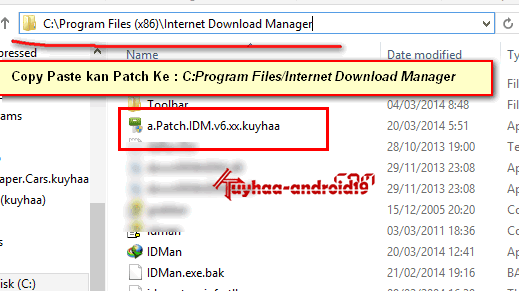
  • Selanjutnya, Copy Patch ke Directory Installan Idm 
Dir: C:/Program Files/Internet Download Manager
  • Lihat Gambar Di bawah ini untuk Lebih jelasnya

idm+full+version

idm+full+version+1

  • Done Selesai
Size : 6 Mb

Via Id-Share19
=> Internet Download Manager 6.19 Build 3 Full Patch   

Via Datafilehost    |  Langkah Download 
=> Internet Download Manager 6.19 Build 3 Full Patch

Via Jalantikus
=> Internet Download Manager Trial Download
=============================================

Hanya Patch


password :
Jadilah Blogger Yang Beretika, dengan mencantumkan Link Sumber yaa.. ^^ Original Posted by : http://www.ictclubsmpn10.blogspot.com

Jumat, 04 Oktober 2013

Wondershare Quiz

Halo sobat, ada cara mudah untuk membuat kuis atau soal online nih. Software yang kita gunakan yaitu WonderShare Quiz Creator. Wondershare Quiz Creator adalah software yang dapat membantu dan mempermudah sobat dalam membuat kuis atau soal dalam bentuk essai, multiple, choice dan lain-lain dengan mudah dan cepat. Nantinya hasil dari kuis atau soal yang sobat buat dapat sobat simpan dengan format doc dan flash (swf) yang bisa sobat share dengan teman-teman sobat via email atau diupload di intenet untuk di download. Menarik bukan ?

Cara Membuat Kuis atau Soal Online dengan WonderShare Quiz Creator 

Menjalankan Wondershare Quiz Creator

Klik pada Create new Quiz. Masukan nama quiz kemudian klik next, kemudian klik next lagi untuk masuk ke menu utama. Di wondershare quiz creator ini disediakan berbagai macam jenis model pertanyaan. Tidak semua jenis pertanyaan kita gunakan, sesuaikan dengan materi pelajaran.
  • True / False, Untuk membuat pertanyaan dengan mode menjawab benar atau salah
  • Multiple Choice, Untuk membuat pertanyaan dengan jawaban pilihan ganda single (jawaban benar hanya satu)
  • Multiple Choice, Untuk membuat pertanyaan dengan jawaban pilihan ganda multiple answers (jawaban benar lebih dari satu)
  • Fill In The Blank, Untuk membuat pertanyaan dengan cara menjawab mengisi area yang kosong. Dengan alternative jawaban yang sudah di set.
  • Macthing, Untuk membuat pertanyaan dengan cara menjawab memasangkan dua kata/kalimat kiri dan kanan.
  • Sequence, Untuk membuat pertanyaan dengan cara menjawab mengurutkan jawaban dari atas kebawah
  • Word Bank, Untuk membuat pertanyaan dengan cara menjawab memasangkan kata-kata yang ada dengan kalimat pernyataan.
  • Clik Map, Untuk membuat pertanyaan dengan bentuk pertanyaan berupa gambar dan menjawabnya dengan cara mengklik pada area tertentu pada gambar sesuai dengan pertanyaannya.
  • Short Essay, membuat pertanyaan isian yang simple
Software WonderShare Quiz Creator bisa di download pada link di bawah ini :
 
Wondershare QuizCreator v4.5.0.13:    
Keyzen & serial: 


Jadilah Blogger Yang Beretika, dengan mencantumkan Link Sumber yaa.. ^^ Original Posted by : http://www.ictclubsmpn10.blogspot.com

Jumat, 27 September 2013

Cara Memblokir Aplikasi di Windows Tanpa Aplikasi

Ada beberapa hal yang mungkin tidak dapat dikendalikan dengan larangan lisan, kondisi ini dapat memicu berbagai konsekuensi yang tidak nyaman terlebih hal tersebut berkaitan dengan perangkat elektronik seperti notebook atau laptop. Pada kondisi tertentu, laptop merupakan media paling rahasia seseorang, sehingga dengan alasan apapun laptop tersebut tidak akan dipinjamkan kepada orang lain.
Namun jika Anda bukan tipikal orang “pelit” dan tidak bisa menolak permintaan teman atau rekan kerja tapi tetap ingin menhindari resiko, ada baiknya ikuti tips ini untuk memblokir aplikasi Windows tanpa menggunakan aplikasi yang notabene dapat dinon aktifkan.
Tips ini akan mengulas bagaimana Anda sebagai admin dapat memblokir aplikasi Windows dengan menggunakan fungsi grup policy editor atau gpedit.
  • Tanpa panjang lebar lagi, kita mulai saja dengan menjalan regedit, tekan tut ikon Windows + R lalu ketikkan gpedit.msc lalu enter.
  • Sesaat kemudian jendela Group Policy Editor akan muncul, klik User Configuration – Administrative Templates
  • Kemudian klik folder System.
  • Double klik pada menu Don’t run specified Windows applications.
  • Pilih tombol radio Enabled lalu klik tombol Show.
  • Masukkan file eksekusi aplikasi yang ingin Anda blokir, misalnya kita ingin memblokir Chrome, maka ketikkan Chrome.exe lalu klik tombol OK.
  • Terakhir klik tombol Apply lalu tombol OK.
  • Sekarang coba jalankan Chrome, maka sistem akan menolak dan menampilkan peringatan seperti ini:
Cara ini jauh lebih efektif daripada menggunakan aplikasi pihak ketiga yang dapat ditemukan dan dinon aktifkan sehingga blokir otomatis tidak berjalan. Silahkan dicoba, jika menemukan kesulitan, tinggalkan komentar kami akan coba membantu sebaik mungkin.
Jadilah Blogger Yang Beretika, dengan mencantumkan Link Sumber yaa.. ^^ Original Posted by : http://www.ictclubsmpn10.blogspot.com

Jumat, 28 Juni 2013

Chatting Gratis di LAN

Chatting sejatinya bukan cuma bisa dilakukan melalui internet. Jika cuma punya Local Area Network (LAN) (semisal di warnet atau kantor) kamu pun bisa membuat jaringan chat pribadi. Caranya? Memakai aplikasi bernama Squiggle.
Walau mengusung sistem sumber terbuka alias open source, Squiggle memang terbukti handal dan memiliki beragam fasilitas yang mumpuni. Nyatanya peranti lunak bikin kamu bisa mengirimkan file dan bahkan chatting dengan suara via LAN. Hebatnya itu bisa dilakukan tanpa perlu server. Cukup instal dan jalankan! Gampang kok, ikuti saja langkah-langkah berikut ini:
t02-435-chating-di-lan-01

1. Unduhlah file zip yang berisi file Squiggle dari http://squiggle.codeplex.com/releases/view/96232. Dalam hal ini PCplus menjalankan versi 3.1 (stable) bukan versi 3.2 (beta). Setelah diekstrak jalankan file squiggle.exe. Seketika antarmuka awal Squiggle pun muncul.


t02-435-chating-di-lan-022. Berikutnya lakukan terlebih dahulu konfigurasi koneksi. Untuk melakukan ini klik menu Tools > Settings. Di dalam kotak dialog pilih tab Connection. Di dalamnya kamu bisa mengatur beberapa setting, seperti Presence Address. Bagian ini adalah nomor internet protocol (IP) agar pengguna satu sama lain dapat berkomunikasi. Ingat nomor IP ini harus sama digunakan oleh pengguna. Jika berbeda, maka komunikasi tidak dapat dilakukan. Sedangkan Presence Port dan Chat Port adalah port yang digunakan agar masing-masing pengguna dapat terkoneksi.
t02-435-chating-di-lan-033. Lanjutkan ke tab General. Beri tanda centang pada pilihan pertama agar Squiggle terbuka ketika memulai membuka Windows. Berikutnya pilihan Close to Tray yang memungkinkan mengalihkan program ke dalam barisan tray icon ketika kamu mengklik tombol Close. Sedangkan Show Popups adalah pilihan supaya pesan yang masuk dapat ditampilkan seketika di layar. Pilihan ini biasanya ketika kamu aktif di aplikasi lainnya. Tanda di bagian Audio Alerts agar program mengeluarkan suara notifikasi. Jika ingin menampilkan status ketika login, berilah tanda centang di Enable stattus logging. Dan disarankan pula memeriksa updata terakhir program ini dengan mengklik Check for updates.
t02-435-chating-di-lan-044. Sedangkan di dalam tab Personal. Pada masing-masing 3 text field pertama kamu diwajibkan mengisi nama, pesan pribadi, dan alamat e-mail. Kamu juga dapat memberikan informasi kepada teman chatting bahwa chat sedang tidak aktif sementara jika kamu tidak aktif selama beberapa waktu tertentu. Untuk melakukan itu ubah angka default 5. Berikan tanda centang pada Automatically sign in dan Remember me agar secara otomatis dapat masuk ke program. Tidak hanya itu, di tab ini tentukankah gambar profil kamu. Klik tombol Change Image dan pilihlah gambar.
t02-435-chating-di-lan-055. Sekarang kita atur perihal chat dari bagian tab Chat. Bagi sebagian orang terkadang emoticons berguna agar percakapan lebih ekspresif. Tapi kalau memang sedang tidak ingin, emoticons dapat disembunyikan. Untuk itu uncheck saja Show emoticons. Pilihan Enable History memungkinkan kamu mengaktifkan atau meniadakan perekaman riwayat percakapan. Kalau mau kata-kata diperiksa secara otomatis? Aktifkan Enable spell-check.

t02-435-chating-di-lan-066. Di dalam tab Contacts kamu bisa menentukan apakah grup kontak ditampilkan dan kontak yang sedang offline ditampilkan. Lakukan pula pengaturan pengurutan kontak dan tampilan daftar kontak masing-masing di bagian Sort contacts by dan Contact list view. Untuk Sort contact by, bisa ditampilkan berdasarkan nama atau status. Sedangkan Contact list view dapat ditampikan secara Standar atau Compact. Ketika sudah melakukan konfigurasi itu klik tombol OK untuk masuk ke tampilan awal.
t02-435-chating-di-lan-077. Terkait dengan riwayat percakapan, ada kotak dialog yang memungkinkan kamu melihatnya secara lebih terperinci. Di sini kamu bisa mencarinya berdasarkan tanggal dan kata kunci pesan. Untuk mengaksesnya klik menu Tools > History Viewer.

t02-435-chating-di-lan-088. Bagaimana memulai percakapan? Pertama pastikan orang yang ingin ajak chatting sudah menginstall Squiggle. Selama masing-masing orang terhubung di LAN yang sama, maka percakapan dapat dilakukan. Cukup klik nama pengguna, lalu bercakaplah. Di sini kamu dapat mengirimkan  file hingga bercakap dengan suara.
Selamat mencoba!
Jadilah Blogger Yang Beretika, dengan mencantumkan Link Sumber yaa.. ^^ Original Posted by : http://www.ictclubsmpn10.blogspot.com

Rabu, 06 Februari 2013

Tutorial Sembunyikan FB Fan Page di Blog

Buat teman-teman ICT Club yang ingin mencoba membuat Fanpage Facebook muncul di samping blog kalian seperti di bawah ini:


Tutorial sembunyikan Fb fan page adalah sebagai berikut:

Langkah 1:

i. Dari Dashboard > design > edit HTML

ii. Menggunakan fungsi find, (ctrl + F), cari kode </head>

iii. Copy dan paste kode di bawah SEBELUM kode </head>


<script src='https://ajax.googleapis.com/ajax/libs/jquery/1.6.1/jquery.min.js' type='text/javascript'/>
cth:


Note: Jika kalian menemukan kode di atas sudah ada sebelum dicopy paste, abaikan langkah 1, langsung menuju ke langkah 2.

iv. Selesai klik Save Template


Langkah 2:

i. Dari dashboard > design > page element > add a gadget > HTML/javascript

ii. Copy dan paste kod di bawah dalam ruangan HTML/javascript yang kalian buka

<script type="text/javascript">
//<!--
$(document).ready(function() {$(".w2bslikebox").hover(function() {$(this).stop().animate({right: "0"}, "medium");}, function() {$(this).stop().animate({right: "-250"}, "medium");}, 500);});
//-->
</script>
<style type="text/css">
.w2bslikebox{background: url("http://3.bp.blogspot.com/-KdSAuv-K7HM/To_WXoWHzJI/AAAAAAAAGvg/5UvL10LUe_k/facebook.png") no-repeat scroll left center transparent !important;display: block;float: right;height: 270px;padding: 0 5px 0 46px;width: 245px;z-index: 99999;position:fixed;right:-250px;top:20%;}
.w2bslikebox div{border:none;position:relative;display:block;}
.w2bslikebox span{bottom: 12px;font: 8px "lucida grande",tahoma,verdana,arial,sans-serif;position: absolute;right: 6px;text-align: right;z-index: 99999;}
.w2bslikebox span a{color: #808080;text-decoration:none;}
.w2bslikebox span a:hover{text-decoration:underline;}
</style><div class="w2bslikebox" style=""><div>

<iframe src="http://www.facebook.com/plugins/likebox.php?href=URL PAGE ANDA&amp;width=245&amp;colorscheme=light&amp;show_faces=true&amp;connections=9&amp;stream=false&amp;header=false&amp;height=330" scrolling="no" frameborder="0" style="border: medium none; overflow: hidden; height: 330px; width: 245px;background:#fff;"></iframe><span><a href="http://tutorialuntukblog.blogspot.com/2011/10/tutorial-sembunyikan-fb-fan-page-di.html">Tutorial Here</a></span></div></div>


Nota: Gantikan "URL PAGE ANDA"

contoh url page:


iii. Save dan lihat hasilnya.:)
Jadilah Blogger Yang Beretika, dengan mencantumkan Link Sumber yaa.. ^^ Original Posted by : http://www.ictclubsmpn10.blogspot.com