Pages

Subscribe:

Labels

Blogroll

New Block

Tampilkan postingan dengan label Animasi. Tampilkan semua postingan

Rabu, 27 Agustus 2014

Cara Mudah Membuat Gambar GIF Tanpa Software

Gambar dengan format GIF merupakan sekumpulan gambar atau potongan video yang disatukan dalam beberapa frame, dan membuat gambar tersebut terlihat bergerak atau berubah. Banyak yang menggunakan gambar gif ini untuk sebuah avatar di forum karena terlihat lebih unik. Berikut Jalan Tikus akan memberikan cara mudah membuat gambar gif tanpa software.
  • Paling penting adalah menyiapkan gambarnya terlebih dahulu, gunakan gambar dengan format JPG, JPEG atau PNG
  • Setelah itu buka browser kalian, bisa menggunakan Mozilla Firefox atau Google Chrome. Setelah itu akses ke website gickr.com
  • Untuk memasukkan gambar, pilih tombol Choose File. Minimal untuk membuat gambar dengan format gif kamu memasukkan 2 gambar, dan maksimal 10 gambar
  • Pilih Add one more picture jika kamu ingin menambah jumlah gambarnya. Pada pilihan Size, kamu bisa mengatur resolusi gambar. Dan pada Speed kamu bisa mengatur kecepatan dari pergantian gambar tersebut. Jika sudah selesai pilih Continue
  • Lalu akan muncul halaman seperti ini, kamu klik tombol Download untuk menyimpan hasil gambar gif tersebut ke komputer kamu
Jadi mudah sekali bukan menggunakan cara mudah membuat gambar gif tanpa software, ini adalah hasil gambar gif milik Jalan Tikus. Selamat mencoba.
Jadilah Blogger Yang Beretika, dengan mencantumkan Link Sumber yaa.. ^^ Original Posted by : http://www.ictclubsmpn10.blogspot.com

Selasa, 19 Februari 2013

Membuat Animasi Lucu GIF


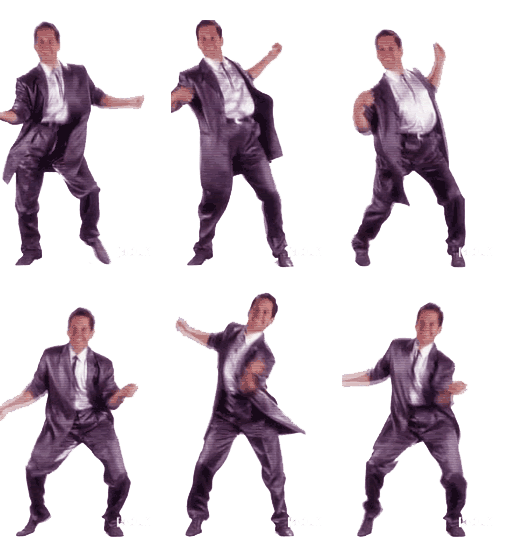
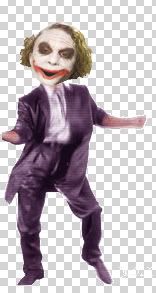
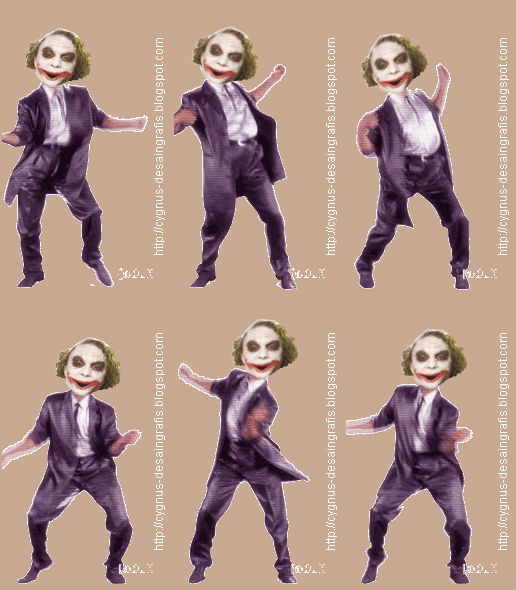
Saatnya lucu-lucuan, Perhatikan gambar di atas, sengaja ukuran kepalanya dibuat kegedean, dan wajah siapapun yang ditempelkan di sana kesannya pasti akan lucu. di bawah ini saya mau share tentang cara membuat gambar lucu dengan menggunakan UGA. dan sebagai kelebihan UGA adalah bisa membongkar gambar Gif yang sudah jadi dan mengeditnya kembali ...


Pertama siapkan gambar yang akan ditempelkan wajahnya, misalnya wajah si Joker ini


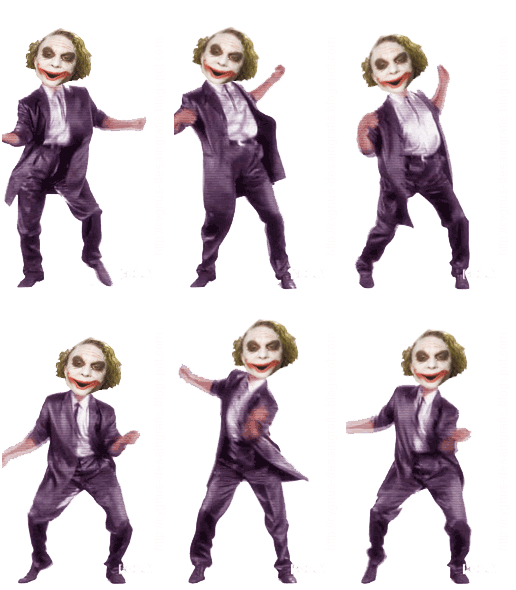
siapkan pula gambar Gif yang sudah jadi, saya ambil contoh gambar Cowok nge-Dance di bawah ini, (anda bisa gunakan gambar di bawah ini atau mau cari sendiri di Internet?)


buka UGA anda lalu buka gambar yang wajahnya akan anda tempel
File > Open Image (Ctrl+O) *bisa wajah siapa saja*


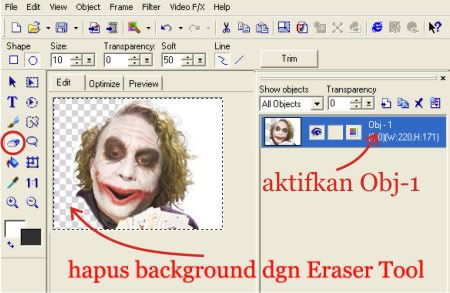
jangan lupa klik aktifkan obj-1, hingga muncul garis seleksi pada gambar
lalu hapuslah dengan Eraser Tool. sisakan bagian wajahnya saja.


save gambar dengan format Gif atau Uga (saya simpan dengan format Gif saja)


buka gambar yang kedua (si Cowok nge-Dance)
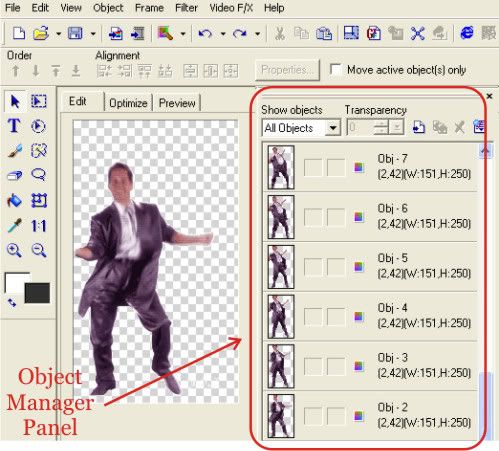
maka akan berderet Object Manager Panel dan Frame Panel (kalau di Photoshop : Layer dan Animation).


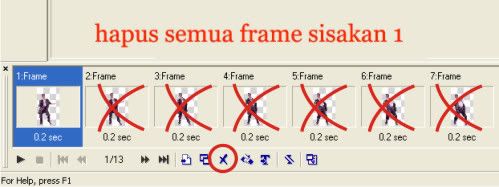
hapus semua gambar pada Frame Panel sisakan 1 karena anda tak kan bisa menghapusnya, hehe hee


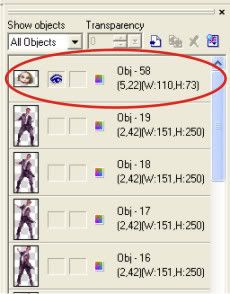
kemudian klik File > Add Image, cari gambar si Joker Gif yang tadi. dan ketika di Open secara otomatis gambarnya akan berada di jajaran paling atas Object Manager Panel.


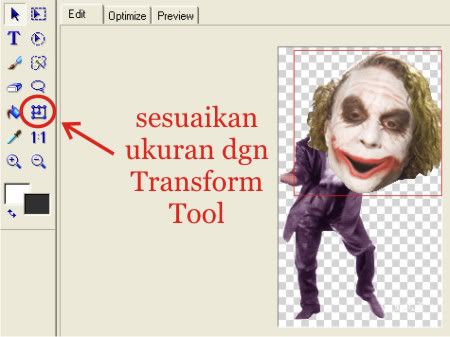
dan ternyata gambarnya kegedean, maka anda harus merubah ukurannya dengan Transform Tool


setelah ukurannya dirasa cukup, nonaktifkan Transform Tool


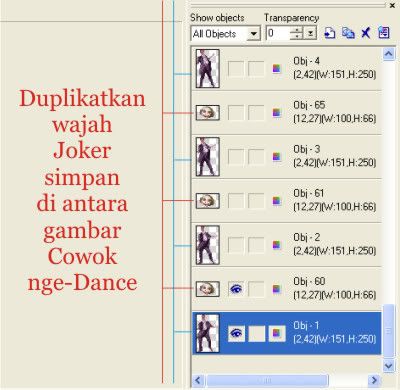
lalu Klik Menu Bar Object > Duplicate Objects (Ctrl+D). sebanyak gambar yang ada di Object Manager Panel, matikan ikon mata-nya. kemudian sisipkan diantara gambar Cowok nge-Dance dan Cowok nge-Dance lainnya
(seperti pada gambar di bawah ini)


sekarang penganimasian kita mulai :

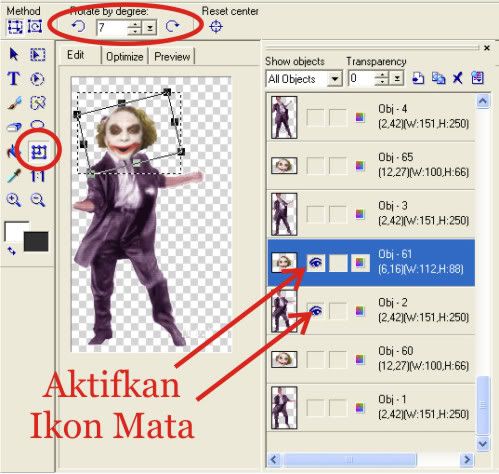
perhatikan Frame Panel (1:Frame) pastikan di frame ini ikon mata pada Obj-1 dan wajah Joker di atasnya di aktifkan, (pada Object Manager Panel). klik pada Add Frame di bawahnya maka akan muncul Frame 2 (2:Frame),


pada Object Manager Panel aktifkan ikon mata pada Obj-2 dan gambar Wajah Joker di atasnya, Lalu dengan Transform Tool lakukan rotasi pada wajah si Joker dengan Rotate degrees


klik lagi Add Frame pada Frame Panel akan muncul Frame baru (3:Frame)
pada Object Manager Panel aktifkan ikon mata pada Obj-3 dan gambar Wajah Joker di atasnya, Lalu dengan Transform Tool lakukan rotasi pada wajah si Joker dengan Rotate degrees

begitulah seterusnya hingga gambar pada Object Manager Panel habis
jangan lupa juga perhatikan Time Delay kalau animasi terlalu cepat atau lambat.

lalu klik Play Animation lihatlah hasilnya !


Sebenarnya anda bisa juga hanya menggunakan 1 gambar wajah tanpa menduplikasikannya, dan caranya lebih mudah. anda bisa menyeret menutupi wajah si Cowok nge-Dance dengan mengaktifkan ikon mata pada setiap frame, anda bisa merotasinya tapi tidak akan ada hasil rotasinya, dan hasilnya kurang bagus.
Jadilah Blogger Yang Beretika, dengan mencantumkan Link Sumber yaa.. ^^ Original Posted by : http://www.ictclubsmpn10.blogspot.com

Rabu, 13 Februari 2013

Let's Make the Animation Movie

Go To Cinema by zamalfb on GoAnimate

Animation Software - Powered by GoAnimate.
Jadilah Blogger Yang Beretika, dengan mencantumkan Link Sumber yaa.. ^^ Original Posted by : http://www.ictclubsmpn10.blogspot.com