Pages

Subscribe:

Labels

Blogroll

New Block

Tampilkan postingan dengan label Photoshop. Tampilkan semua postingan

Kamis, 13 November 2014

Efek Miniatur atau Lensa Tilt Shift Photoshop

Dengan memanfaatkan filter blur tilt shift yang dimiliki Photoshop, kita bisa membuat efek miniatur sebuah kota atau biasa disebut efek lensa tilt shift. Caranya mudah, yaitu dengan memberikan filter blur tilt-shift pada layer duplikat, kemudian tambahkan adjustment hue-saturation agar diperoleh efek foto miniatur yang baik. Foto yang cocok untuk efek ini adalah foto perkotaan atau lansekap taman. Foto potret tidak cocok diberi efek tilt-shift ini. Mari kita mulai langkah-langkahnya:
Video: Tutorial Photoshop, efek lensa tilt-shift.
1. Buka Foto.
Pilih menu File>Open, pilih foto anda, kemudian klik tombol Open.
Buka Foto
Gambar: Buka foto ke dalam aplikasi Photoshop.
2. Gandakan Layer.
Agar tidak merusak foto aslinya, gandakan layer dengan menekan tombol Ctrl+J.
Gandakan Layer
Gambar: Gandakan Layer.
3. Terapkan Filter Tilt Shift.
Dengan posisi layer duplikat aktif, pilih menu Filter>Blur>Tilt-Shift.
Terapkan Filter Tilt Shift
Gambar: Terapkan filter tilt shift.
4. Atur Fokus Lensa.
Klik pada lingkaran fokus lensa, kemudian drag ke arah yang anda inginkan. Pada foto contoh, saya akan mendragnya ke bawah untuk memberikan fokus lensa pada perahu.
Atur Fokus Lensa
Gambar: Klik, drag ke bawah.
5. Atur Tingkat Blur.
Atur jumlah blur yang anda inginkan. Saya akan mengisi sebesar 24 pixels. Tekan tombol OK atau tekan Enter untuk menerapkannya.
Atur Tingkat Blur
Gambar: Atur tingkat blur.
6. Ubah Hue/Saturation.
Agar terlihat lebih mirip sebuah miniatur kota Venice, saya akan mengatur Hue/Saturation. Klik icon Adjustment Hue/Saturation atau bisa dengan memilih menu Layer>New Adjustment Layer>Hue/Saturation. Drag slider Saturation sedikit ke kanan. Mungkin anda ingin mencoba membuat efek lensa tilt shift menggunakan GIMP, Paint.NET atau yang lebih mudah dengan Photoscape.
Icon Hue Saturation
Gambar: Klik icon Hue/Saturation.
Tambah Hue Saturation
Gambar: Tambahkan Hue/Saturation.
Berikut ini hasilnya:
Efek Lensa Tilt Shift Photoshop
Gambar: Efek Lensa Tilt Shift Photoshop.
Jadilah Blogger Yang Beretika, dengan mencantumkan Link Sumber yaa.. ^^ Original Posted by : http://www.ictclubsmpn10.blogspot.com

Cara Ubah Warna Photoshop

Dengan Photoshop, kita bisa dengan mudah mengubah warna foto atau hanya pada area tertentu yang kita seleksi dengan mengatur hue/saturation. Jika hanya ingin ubah warna photoshop area tertentu dalam foto kita harus melakukan seleksi terlebih dahulu. Melakukan seleksi dengan Photoshop memang membutuhkan kesabaran. Belajar Photoshop contoh kali ini kita akan menggunakan tool seleksi Quick Selection Tool yang melakukan seleksi berdasarkan kesamaan warna. Untuk lebih jelasnya silahkan ikuti langkah-langkah berikut:
Video: Tutorial Photoshop, cara merubah warna.
1. Buka file foto yang ingin anda ubah warna.
Pilih menu File>Open. Atau bisa juga menggunakan shortcut Ctrl+O. Setelah muncul kotak dialog Open, browse lokasi file foto anda dengan mengklik drop down menu Look In di bagian atas kotak dialog. Klik foto anda kemudian klik tombol Open.
Buka File
Gambar: Buka file foto yang akan diubah warnanya.
2. Pilih tool untuk melakukan seleksi.
Saya akan menggunakan Quick Selection Tool. Tekan huruf W keyboard atau klik icon Quick Selection Tool pada Tool Palette. Jika icon Quick Selection Tool tidak terlihat, klik kanan atau klik tahan pada icon Magic Wand Tool untuk menampilkan icon lainnya. Kemudian pada Option bar, pilih Add To Selection (yang bertanda plus). Pilih juga ukuran brush disesuaikan dengan obyek foto anda. Untuk memperkecil ukuran brush tekan tombol kurung buka [. Untuk memperbesar ukuran brush tekan tombol kurung tutup ].
Quick Selection Tool
Gambar: Quick Selection Tool (W).
Option Bar Quick Selection Tool
Gambar: Option Bar untuk Quick Selection Tool.
3. Lakukan seleksi obyek foto yang akan kita rubah warnanya.
Klik bagian-bagian foto yang kita inginkan. Quick Selection Tool akan secara otomatis melakukan seleksi berdasarkan kesamaan warna. Jika ingin menghapus bagian seleksi yang tidak diinginkan, klik pada seleksi tersebut sambil menekan tombol Alt keyboard.
Seleksi pada Photoshop
Gambar: Lakukan seleksi foto.
4. Klik tombol Refine Edge pada Option Bar.
Silahkan atur slider Radius, Smooth dan Feather untuk memperhalus seleksi. Kemudian klik tombol OK.
Refine Edge
Gambar: Tombol Refine Edge.
Refine Edge
Gambar: Kotak dialog Refine Edge. Atur radius, smooth dan feather untuk memperhalus seleksi.
5. Simpan seleksi jika diinginkan (opsional).
Jika anda takut seleksi hilang setelah susah payah melakukan seleksi, simpan seleksi dengan cara memilih menu Select>Save Selection. Pada kotak dialog Save Selection, beri nama seleksi anda kemudian klik tombol OK. Seleksi akan disimpan sebagai channel yang bisa diakses dengan memilih menu Window>Channel, atau bisa juga dengan menu Select>Load Selection.
Simpan Seleksi
Gambar: Kotak dialog Save Selection.
6. Rubah warna pada area seleksi.
Dengan seleksi anda masih aktif, pilih menu Image>Adjustment>Replace Color. Pada kotak dialog Replace Colour, geser slider Fuzzines ke posisi 200. Klik icon eye dropper yang bertanda plus (+). Kemudian klik foto anda pada area seleksi yang tidak berwarna putih. Saya akan mengklik pada gambar payung. Kotak color terlihat berubah warna sesuai warna payung. Terakhir geser slider Hue ke kanan atau ke kiri untuk mengubah warnanya. Setelah puas dengan warnanya klik tombol OK. Mungkin anda ingin melihat tutorial cara merubah warna mata dengan photoshop menggunakan color balance atau cara seleksi warna dengan photoshop.
Replace Color Photoshop
Gambar: Kotak Dialog Replace Color.
Berikut ini hasilnya:
Ubah Warna Photoshop
Gambar: Ubah warna Photoshop.
7. Simpan project anda.
Pilih menu File>Save, beri nama kemudian klik tombol Save.
Jadilah Blogger Yang Beretika, dengan mencantumkan Link Sumber yaa.. ^^ Original Posted by : http://www.ictclubsmpn10.blogspot.com

Edit Foto Fokus Warna pada Obyek Tertentu

Pada belajar Photoshop kali ini akan dijelaskan cara memberikan fokus warna pada obyek tertentu dan memberikan warna hitam putih pada obyek lainnya atau yang biasa disebut juga pewarnaan selektif (Selective Coloring). Caranya cukup mudah yaitu dengan membuat layer adjustments Black & White kemudian menghapus area yang ingin kita tampilkan warnanya menggunakan Eraser Tool. Jika foto memiliki warna yang solid, silahkan lihat tutorial pewarnaan selektif menggunakan color range. Berikut ini tutorial pewarnaan selektif menggunakan Eraser Tool:
Video: Tutorial Photoshop, Pewarnaan selektif.
1. Buka Foto.
Pilih menu File>Open, pada jendela Open, klik foto anda kemudian klik tombol Open.
Buka Foto
Gambar: Buka foto.
2. Buat Adjustments Layer Black And White.
Pilih menu Layer>New Adjustment Layer>Black & White. Akan muncul kotak dialog New Layer, klik saja tombol OK.
Adjustment Layer Black & White
Gambar: Buat adjusment layer black & white.
3. Atur Properties Adjustment Black & White.
Jika anda tidak melihat jendela properties, double klik pada adjustment Black & White untuk menampilkannya. Saya akan memilih Preset Maximum Black untuk memperoleh foto yang lebih gelap. Silahkan anda pilih sendiri preset yang anda inginkan.
Preset Black & White
Gambar: Atur properties black & white.
4. Hapus Bagian Obyek Menggunakan Eraser Tool.
Pastikan layer adjustment Black & White disorot sebagai tanda layer yang aktif. Klik icon Eraser Tool kemudian Zoom foto anda dengan menekan tombol keyboard Ctrl++. Atur ukuran brush dengan menekan tombol kurung siku buka ([) untuk memperkecil dan kurung siku tutup (]) untuk memperbesar. Sapukan Eraser Tool hingga warna hitam putih terhapus. 

Eraser Tool
Gambar: Eraser Tool.
Hapus Dengan Eraser Tool
Gambar: Hapus bagian foto menggunakan Eraser Tool.
Berikut ini hasilnya:
edit foto fokus warna pada obyek tertentu
Gambar: Edit foto fokus warna.
Jadilah Blogger Yang Beretika, dengan mencantumkan Link Sumber yaa.. ^^ Original Posted by : http://www.ictclubsmpn10.blogspot.com

Selasa, 20 Mei 2014

Yuk Membuat Kartun Sendiri

Buat apa sih belajar buat kartun segala? Oh… tentu saja banyak gunanya. Salah satunya ialah agar tulisan di blog kita tidak terasa membosankan. Disamping itu, kartun-kartun yang kita buat dapat mendukung kita untuk memenangkan persaingan dalam sebuah kompetisi Blog.
Coba bandingkan dengan blog yang isinya tulisan semua, pasti males kan bacanya, oleh karena itu selipkan gambar kartun/ilustrasi agar tulisan kita terasa lebih atraktif.
Oke langsung saja ya kita lihat langkah-langkah membuat kartun dengan photoshop. Check It Out …
Untuk mengunduh file PSD bisa dilihat di bagian bawah artikel ini

Langkah Membuat Kartun

Sebelum mulai, yang perlu diperhatikan ialah :
Tutorial ini ditujukan hanya untuk pemula yang baru belajar photoshop atau yang belum sama sekali pernah bekerja dengan photoshop. Jadi buat suhu, guru besar dan master semuanya, tutorial ini akan terasa sangat membosankan.
Peralatan yang diperlukan ialah :
  1. Komputer/laptop/notebook/netbook dan semacamnya;
  2. Software Adobe Photoshop (versi berapa aja gak masalah). Bagi yang belum punya bisa download versi trial nya disini;
  3. Ide gambar kartun yang ingin dibuat. 
Udah cuma itu aja kok yang dibutuhkan, tapi kalo yang buat kartunnya pake sketsa dulu ya berarti butuh kertas, pulpen dan scanner/smartphone agar gambarnya bisa masuk ke komputer. Tapi berhubung saya gak pakai kertas, jadinya langsung saja di komputer.
1. Membuat Dokumen baru
membuat-dokumen-baru-di-photoshop
Gambar 2: “Membuat Dokumen”
Oke, yuk kita lihat langkah pertama.
Mari kita buat dokumen baru di Photoshop. Klik Menu File di sebelah kiri atas, lalu kemudian pilih New. Bisa juga melalui shortcut: CTRL+N (user windows) atau klik 2 kali pada bagian kosong di photoshop.
Setelah itu, maka akan terbuka dialog box baru yang bisa digunakan untuk mengatur besaran dokumen yang akan kita buat.
mengatur-ukuran-dokumen-baru-di-photoshop
Gambar 3: “Mengatur Ukuran Dokumen Baru di Photoshop”
Agar lebih mudah, sebaiknya ganti satuan ukuran dengan pixels. Tujuannya agar gambar yang kita buat dapat sesuai dengan besar content area blog kita. Misalnya content area tulisan kita sebesar 600 pixels, maka untuk memenuhi konten area blog kita dengan gambar, ubahlah ukuran Width sesuai konten area blog kita. Sedangkan untuk Height, itu tergantung kebutuhan kita saja.
Oiya… Usahakan gambar tidak terlalu besar dan tidak terlalu kecil. Karena jika gambar terlalu kecil nanti akan berpengaruh pada kualitas gambar setelah proses upload/unggah. Apalagi jika menggunakan wordpress dan blogspot dimana gambar yang diunggah akan dikompresi oleh mereka sehingga menurunkan kualitasnya.
Perbedaan-gambar-optimal-dan-tidak-optimal
Gambar 4: “Perbedaan Gambar Optimal dan Tidak Optimal”
Sedangkan jika gambar terlalu besar, maka akan berpengaruh dengan kecepatan load web kita. Oleh karena itu pilih ukuran gambar yang seoptimal mungkin dengan memperhatikan kualitas dan tingkat kecepatan load. (Nanti akan dibahas lebih lanjut mengenai cara menyimpan gambar dengan optimal untuk web blog).
2. Membuka Window Tools
Oke setelah membuat dokumen, lihat window Tools pada sebelah kiri layar (defaultnya ada di sebelah kiri ya). Kalau gak ada, coba klik tab menu Window di menu atas Photoshop. Ini gambar menunya :
Membuat-kartun-di-adobe-photoshop
Gambar 5: “Memunculkan Window Tools di Photoshop”
Nah, pastikan Tools nya sudah tercentrang. Kalau sudah tercentrang, maka akan terlihat Window-nya di sebelah kiri yang di atasnya ada tulisan PS seperti gambar di atas.
Pen-tool-photoshop
“Pen Tool”
Setelah itu pilih Tool dengan nama Pen Tool. Pen Tool ini juga bisa diakses dengan menekan huruf P pada keyboard kita. (lihat gambar di samping kiri). Selain untuk membuat vector shape, Pen Tool ini berguna untuk memotong gambar (cropping) di photoshop dengan presisi (akan saya bahas lebih lanjut pada postingan berikutnya). Tentu saja Pen Tool ini akan menjadi alternatif selain menggunakan Lasso Tool.
Gimana? Sudah agak mengerti kan?
“Udaaaaahhh …!!! Ngerti Dikit-Dikit  …”
Oke, gapapa, dikit-dikit lama-lama menjadi bukit. Yuk kita lanjut lagi …
3. Cara menggunakan Pen Tool
Selanjutnya sebelum membuat gambar, kita harus mengetahui dahulu cara menggunakan pen tool ini. Tujuannya agar lebih mudah mengolah gambar yang ingin kita buat. Nah, yuk kita lihat contoh di bawah ini :
Menggunakan-pen-tool-pada-photoshop
Gambar 7: “Menggunakan Pen Tool di Photoshop”
Pokoknya, kalau sudah mengerti cara menggunakan Pen Tool ini, dijamin bisa gambar ilustrasi apa saja deh. Pen Tool juga tersedia dalam beberapa mode yaitu :
  1. Shape Layers : Membuat layer baru dengan Warna Solid;
  2. Path : Membuat Jalur untuk Selection (Selection berguna untuk bermacam-macam sontohnya seperti cropping gambar);
  3. Fill Pixels : Membuat shapes yang sudah ter-raster (dari vector menjadi pixels).
Oke yuk kita mulai menggambar…
4. Mari kita mulai Menggambar (Membuat Outline)
Nah, sebagai contoh mari kita coba menggambar tokoh kartun Nobita. Tokoh kartun favorit saya di masa kecil dulu. Langkah pertama, buatlah dokumen baru di photoshop sebesar (width) 350 x 350 (height) pixels. Kemudian klik Pen Tool dengan Mode Shape Layers dan jangan lupa centrang juga Auto Add/Delete Option. Agar lebih jelas lihat gambar di bawah ini ya :
mode-pen-tool-untuk-membuat-kartun
Gambar 8: “Mode Pen Tool di Photoshop”
Selanjutnya mari kita mulai membuat dasar outline dari wajah Nobita. Gunakan Pen Tool untuk membuat lingkaran muka. Langkah pertama klik bagian atas kemudian klik lagi bagian bawahnya, setelah itu buatlah anchor point ditengah garis yang tercipta untuk selanjutnya kita tarik ke kiri. Agar lebih jelas, lihat gambar di bawah ini :
membuat-baseline-wajah-kartun
Gambar 9: “Membuat Outline Wajah Kartun”
Kalau sudah, berarti kita telah membuat dasar dari wajah Nobita di bagian sisi sebelah kiri. Untuk sebelah kanan langkahnya ialah klik lagi anchor point yang paling atas (harus tepat ya, jika tepat gambar icon pen tool berubah ada icon rantai kecil dibawahnya), jika sudah tepat klik disitu. Kemudian klik lagi di anchor point bagian bawahnya (jika sudah tepat, ada gambar lingkaran kecil di bawah icon pen tool kita) klik lagi disitu.
Setelah itu berarti kita telah membuat shape dengan garis yang sempurna. Langkah selanjutnya tinggal menambahkan anchor pint di tengah-tengah seperti langkah pertama. Tapi kali ini kita menariknya ke sebelah kanan. Kemudian tinggal sesuaikan anchor agar membentuk bulatan wajah yang bagus. Agar lebih jelas, lihat gambar di bawah ini :
membuat-baseline-wajah-kartun-2
Gambar 10: “Membuat Outline Wajah Kartun – 2″
Nah, jadi deh Outline wajah Nobita. Selanjutnya mari kita buat bentuk wajah dari Nobita
5. Membuat Wajah
Buatlah bentuk wajah dengan menggunakan pen tool, caranya seperti tutorial di atas. Untuk Membuat lengkungan (kurva) buatlah anchor point lalu tekan CTRL + Drag (tarik). Untuk membuat sudut tajam Tekan ALT+Klik+Klik sekali lagi, lalu tarik anchor point sesuai keinginan. Yang perlu diingat adalah gambar wajah atas tidak boleh melebihi outline yang kita buat, agar nanti membentuk garis hitam seolah-olah kita menggambarnya dengan tinta.
Tebal gari sesuai keinginan kita. Agar lebih jelas, lihat gambar dibawah ini :
membuat-kartun-dengan-photoshop
Gambar 11: “Membuat Bentuk Wajah Kartun”
Nah, sudah mulai terlihat kan sekarang bentuk wajah dari Nobita. Oke selanjutanya kita membuat telinga Nobita
5. Membuat Telinga
Seperti biasa, gunakan teknik pen tool untuk membuat kuping Nobita, lihat gambar di bawah ini :
membuat-kartun-dengan-photoshop-2
Gambar 12: “Membuat Telinga”
Selanjutnya buatlah telinga sebelah kanan dengan teknik yang sama.
6. Mengatur Outline Wajah
Setelah itu, mari kita mengatur outline wajah, agar tidak terlihat seperti rambut. Langkahnya ialah pilih layer outline wajah lalu sesuaikan anchor point agar membentuk gambar di bawah ini :
wajah-Nobita-2
Gambar 13: “Merapihkan Outline”
Langkah selanjutnya mari kita membuat rambut, mata alis dan mulut. Kesemuanya menggunakan pen tool saja. Lihat gambar di bawah ini :
membuat-kartun-dengan-photoshop-3
membuat-kartun-dengan-photoshop-4
membuat-kartun-dengan-photoshop-5
Nah Jadi deh wajah kartun Nobita. Semuanya dibuat hanya dengan pen tool saja. Lama pengerjaan, bagi yang sudah terbiasa kira-kira 10 menitan kali ya. Kalau belum terbiasa mungkin 30 menitan atau lebih. Gapapa dicoba aja yuk..
File *.psd yang sudah jadi dapat kamu unduh di :
Mudah bukan, kalau tahu caranya mudah ya. Yang penting tetap semangat dan terus belajar. Ada yang bingung atau tidak dimengerti bisa memberikan komen dibawah postingan ini. Minggu depan jika ada waktu, akan saya buatkan langkah-langkah membuat gambar bergerak dengan format GIF, jadi ditunggu saja ya.
Salam hangat dan semoga bermanfaat …
Cheerss…
Jadilah Blogger Yang Beretika, dengan mencantumkan Link Sumber yaa.. ^^ Original Posted by : http://www.ictclubsmpn10.blogspot.com

Senin, 04 November 2013

Cara membuat foto 2×3, 3×4 dengan photoshop


Kalo tiba2 butuh pas foto buat apa aja photoshop bisa membuat pasfoto murah lho… cetak pasfoto ukuran 4×6 dan ukuran 2×3 harga nya sama kan? Rp. 1500 / lembar nya. kalo cetak 10 lembar 4×6 aja udah 15.000.. buset dah.. hehehe…


Gimana cara bikin pasfoto murah, ukuran nya bisa macem-macem pula ?


Saya kasih tutorialnya deh… bisa-bisa fuji film bangkrut neh… hehehe.. Moga-moga bermanfaat deh ya..

Mulai yu…


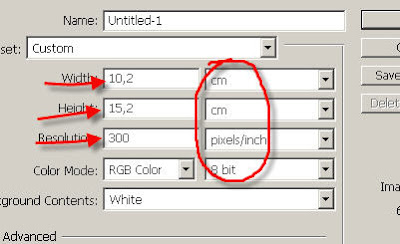
pertama bikin dokumen ukuran 4R.. tau kan ukurannya ? saya sudah posting di sini.


gambar 1


Jangan lupa, sebelumnya persiapkan foto kamu dalam bentuk file gambar, yang bagus yaa… atau kalo kamu difoto di studio jangan lupa minta save di flashdisk atau CD. jadi kamu punya back up foto nya.


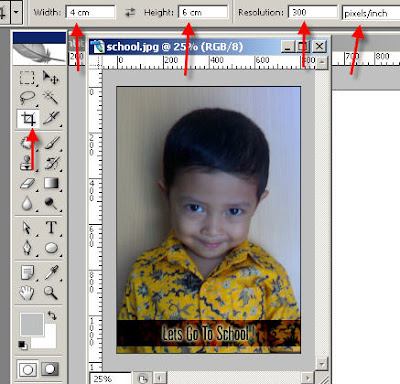
Buka foto kamu yang sudah dipersiapkan tadi, ukuran nya pasti sembarangan.. gimana cara cropping biar ukurannya persis sesuai dengan pasfoto yang pengen kamu buat ? gampang aja kok..


gambar 2


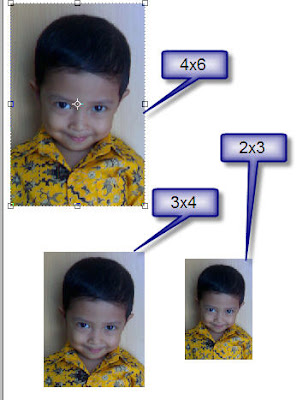
Klik Crop tool, lalu ubah parameternya sesuai keinginan kamu.. pertama : ubah panjang dan lebar nya : saya kasih contoh : buat foto ukuran 4 x 6 , jadi ukuran width = 4cm, height = 6 cm, resolusi nya jangan lupa set, samain dengan waktu pas buat dokumen baru tadi, yaitu 300 pixel/inch.


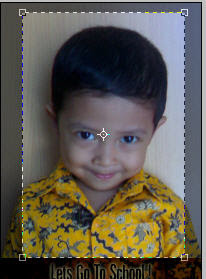
gambar 3


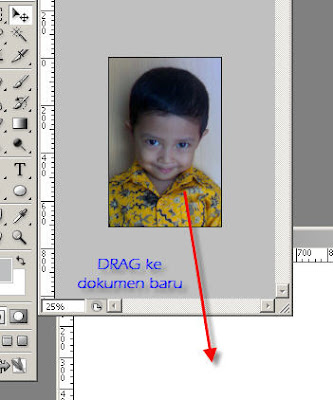
ya udah, sekarang tinggal select dengan cara drag di area yang mau di crop..lalu tekan enter.. jadi deh ukuran 4x 6 nya. lalu masukan pas foto 4×6 tadi ke dokumen baru, dengan cara men DRAG.


gambar 4


sekarang balik lagi ke foto 4 x 6 tadi, jadiin foto itu 2x 3, caranya sama dengan diatas. Setelah proses pindah dari foto 2×3 ke dokumen baru. Buat pasfoto 3×4. di Undo dulu foto 2×3 nya, dengan pencet tombol CTRL + ALT + Z. jadi foto 4×6 lagi kan ? tujuannya supaya foto 3×4 nya bagus.. kalo dibuat dari 2×3 dikhawatirkan hasil cetaknya jelek. setelah jadi pasfoto 4×6 lagi, setting deh Crop tool nya jadi 3 cm dan 4 cm. seleksi deh… lalu enter.. abis gitu masukin ke dokumen baru 4R.


Sekarang kita punya perpaduan 3 ukuran pas foto.. sekarang tugas kita tinggal mengatur peletakan pas foto tadi di lembar 4R, gimana biar muat banyak..


gambar 5


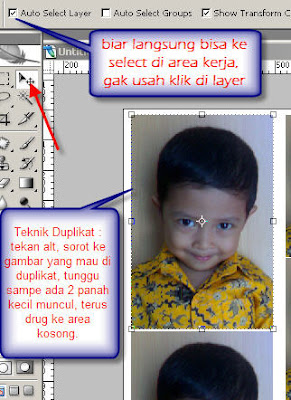
Duplikasi foto 4×6, 3×4 dan 2×3 secukupnya, cara duplikasi ada digambar. Kalo mau diputer caranya, Klik gambar yang mau di rotate, lalu Klik transform trus klik rotate 90 CW atau sebaliknya..


gambar 6


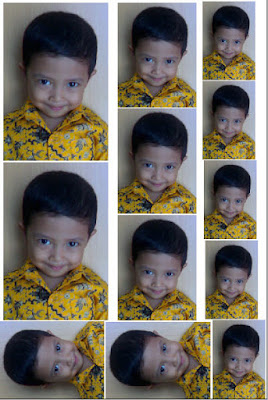
atur.. biar muat banyak fotonya..( Irit banget yak… hehehe). Biar banyak setting nya musti gini nih :


gambar 7


kalo udah.. langsung save aja deh.. taro di disket atau flashdisk atau Burn di CD. terus bawa ke FUJI FILM atau tempat cetakan DIGITAL.. bilang deh ke penjaganya.. ” BANG, MAU CETAK 4R, 5 lembar..” Kalo udah selese cetak, Gungtingin ! JANGAN PERNAH NGELAMAR KERJA PAKE FOTO YANG BELOM DIGUNTING! hehehe.


Perkiraan harga :


4R = Rp. 1500


Foto 4×6 : 2 x 5 lembar 4R = 10 lembar foto ukuran 4×6
foto 3×4 : 5 x 5 lembar 4R = 25 lembar foto ukuran 3×4
foto 2×3 : 5 x 5 lembar 4R = 25 lembar foto ukuran 2×3.


semuanya 60 lembar pasfoto.. harga cara konfensional = 60 x 1500 = Rp. 90.000,- wek..wew..


Dengan hasil edit Photoshop cuman 5×1500 = 7.500 perak sajah… waahh.. hemat puluhan kali lipat..


hehehe … silahkan coba yaa… moga-moga bermanfaat dan bisa berhemat..


untuk estimasi harga kalo salah maafkan yaa.. soalnya udah lupa harga-harga cetak..yang jelas itu bisa hemat puluhan kali lipat.


Nambah :


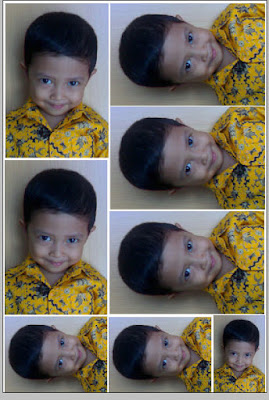
Kalo mau buat 4×6 nya yang banyak setting nya gini :


gambar 8


SELAMat BerHemAt!
Jadilah Blogger Yang Beretika, dengan mencantumkan Link Sumber yaa.. ^^ Original Posted by : http://www.ictclubsmpn10.blogspot.com

Selasa, 07 Mei 2013

Manipulasi Photoshop - Buah Pir Berwajah Manusia

Photoshop adalah software pengolah gambar yang sangatlah canggih, manipulasi photoshop seperti Buah Pir Berwajah Manusia ini salah satuh contohnya.
image
Apakah Anda pernah melihat ada buah atau sayuran dengan wajah? Dalam tutorial ini saya akan menunjukkan kepada Anda bagaimana untuk membuat kolase realistis dengan buah dan wajah manusia. Pada awalnya, Anda harus menemukan gambar buah atau sayuran. Saya lebih suka menggunakan ini gambar buah pir. Bukalah gambar.
image
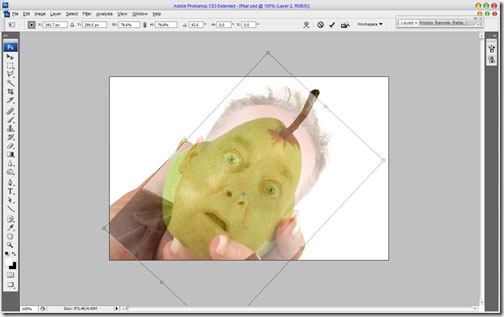
Kemudian Anda perlu mencari gambar yang sesuai wajah manusia untuk meletakkannya di buah. Anda dapat menggunakan gambar ini atau merasa bebas untuk menggunakan gambar Anda sendiri. Ok, membuka gambar dan menyalinnya ke kanvas pertama dengan buah. Kemudian mengatur opacity menjadi 45% untuk lapisan ini dan menggunakan Edit> Free Transform untuk mengurangi gambar dan memutar itu seperti pada gambar saya di bawah ini.
image
Atur opacity ke 100% untuk lapisan saat lagi dan mulai membersihkan bekerja dengan Eraser Tool. Gunakan sikat lembut bulat dengan opacity sekitar 30%. Hapus semua bagian, hanya menyisakan mata, bibir dan hidung.
image
Setelah itu pilih sikat bulat keras dan membuat daerah sekitar jadi jelas.
image
Tekan Ctrl + J untuk menduplikasi layer dan menyembunyikan salinan (klik pada mata, yang menunjukkan lapisan visibilitas). Pergi ke lapisan lebih rendah dan menerapkan Image> Adjustments> Color Balance dengan preset berikutnya:
image
Lihat hasil di bawah ini:
image
Setelah itu gunakan Image> Adjustments> Hue / Saturation:
image
Gambar akan terlihat seperti ini:
image
Setelah itu pilih Burn Tool(Brush: 70px, Range: Midtones, Exposure: 30%) untuk membuat beberapa pekerjaan.
image
Kembali ke lapisan tersembunyi dan membuatnya terlihat lagi. Pilih Eraser Tool lagi dan menghapus semua konten, meninggalkan hanya bola mata, hidung dan mulut.
image
Kemudian lakukan Image> Adjustments> Levels ke lapisan ini:
image
image
image
Lihat hasil di bawah ini:
image
Setelah itu keluar dan gunakan Burn Tool (Brush: 70px, Range: Midtones, Exposure: 30%) lagi dan menggelapkan daerah lubang hidung dan mulut.
image
Pilih Eraser Tool dan sikat bulat yang lembut dengan 30% opacity dan dan buatlah bersih sedikit pada daerah yang sama.
image
Terlihat bagus, bukan? Ok, pindah ke langkah berikutnya. Kita harus menambahkan pir tekstur pada wajah. Pergi ke latar belakang lapisan dan membuat seleksi dengan Tool Lasso poligonal seperti yang ditunjukkan pada gambar di bawah ini.
image
Tekan Ctrl + J untuk menduplikasi area yang dipilih pada layer baru. Setelah itu lapisan ini bergerak di atas semua lapisan dan mengubah modus lapisan untuk Soft Light .
image
Kemudian membuat beberapa koreksi kecerahan dan kontras dengan Image> Adjustments> Brightness / Contrast.
image
Sekarang Anda harus memiliki sesuatu seperti ini:
image
Setelah itu pilih Eraser Tool lagi dan menghapus batas yang jelas tekstur ini.
image
Gunakan Burn Tool (Brush: 40px, Range: Midtones, Exposure: 30%) sekali lagi untuk membuat fitur lebih jelas.
image
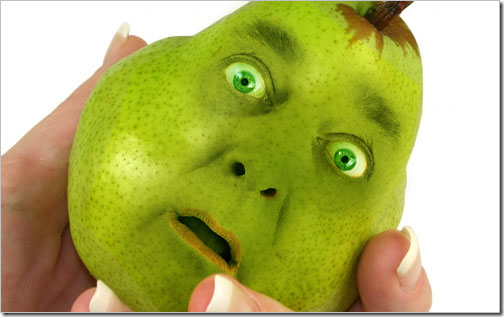
Pada langkah ini kita sudah selesai! Semoga , tutorial ini berguna bagi anda untuk menciptakan sebuah hasil karya seperti  “Manipulasi Photoshop - Buah Pir Berwajah Manusia” ini.
image
Jadilah Blogger Yang Beretika, dengan mencantumkan Link Sumber yaa.. ^^ Original Posted by : http://www.ictclubsmpn10.blogspot.com