
Pages

Subscribe:

Labels

Blogroll

New Block

Tampilkan postingan dengan label Windows. Tampilkan semua postingan

Sabtu, 20 Januari 2018

Cara menghapus aplikasi atau software sampai bersih

Selamat malam sob, kali ini saya akan bagi - bagi tips buat kalian semua tentang hal yang udah biasa sich sebenernya namun sedikit berbeda. Mungkin semua pengguna PC / Laptop sudah mengetahui bagaimana cara melakukan unistall sebuah program baik melalui Control Panel maupun melalui software pihak ketiga. Melalui Control Panel  adalah cara yang paling mudah karena tidak perlu software pihak ketiga yang harus mendownload dan menginstallnya lagi. Namun, sebenarnya cara yang sudah biasa ini tidak menghapus semua file yang telah anda Uninstall. Ada banyak software pihak ketiga yang bisa anda gunakan untuk melakukan Uninstall.  Dan software - software difungsikan untuk mempermudah melakukan Uninstall saja, namun pada nyata masih banyak saja file yang tidak terhapus. Nah, dikarenakan hal - hal tersebut saya akan membagi tips ini kepada anda semua. Cara menghapus bersih semua file yang tertinggal saat Uninstall. Berikut langkah - langkahnya :
  •     Uninstall menggunakan Control Panel
  •     Hapus file yang tertinggal difolder tertentu
  •     Menghapus file Registry.
 langkah pertama yaitu Uninstall mengunakan Control Panel. 
  • Tekan tombol Windows + R pada keyboard untuk membukan perintah Run Lalu ketikkan Control Panel  pada box Open, dan klik OK.
  • Setalah muncul Control Panel klik Uninstall a Program pada menu Program
  • Lalu, setelah masuk ke menu seperti pada gambar dibawah, anda tinggal pilih program apa yang akan di  Uninstall dan ikuti perintah selanjutnya dari program yang anda Uninstall.
  • Setelah proses Uninstall selesai anda sebaiknya melakukan Restart pada PC / Laptop anda.
 Langkah ke dua adalah menghapus file yang tersisa pada beberapa folder berikut.
  • Anda dapat mulai menghapus pada folder Program Files dan Program Files(x86) {64 bit}. Anda bisa langsung menggunakan perintah Run dan mengetik %programfiles%.
  • Setelah masuk ke folder Program Files, lalu anda harus mencari nama file atau folder dari program yang anda Uninstall. Setelah anda menemukannya anda tinggal hapus saja.
  • Jika anda menggunakan OS 64bit anda juga harus membuka folder Program Files(x86). Langsung saja masuk pada perintah Run dan ketikkan  C:\Program Files (x86).
  • Setelah anda masuk pada folder Program Files(x86). Anda lakukan hal yang sama seperti perintah sebelumnya. Cari dan hapus nama folder program yang anda Uninstall.
  • Kemudian anda buka folder AppData. Masuk ke perintah Run dan ketikkan %appdata%.
  • Setelah masuk pada folder AppData, anda cari dan hapus nama file/program yang andaUninstall.
  • Dan folder terakhir yang harus anda periksa untuk menghapus sisa file yang anda Uninstall  adalah folder Temp. Langsung saja masuk pada perintah Run dan ketikkan %temp%.
  • Setelah masuk pada folder Temp, lakukan hal yang sama seperti pada folder - folder sebelumnya.
  • Sedikit tambahan, mungkin anda juga perlu menghapus file/ folder dari sisa Uninstall pada direktori Library pada folder Document. 
 Yang terakhir adalah kita harus membersihkan file Registry dari sisa Uninstall. Berikut langkahnya. 
  • Pertama buka menu Registry  dengan mengetik regedit pada perintah Run.
  • Kemudian setelah masuk pada menu Registry Editor 
  • Buka HKEY_CURRENT_USER\software cari entri dengan nama software yang anda Uninstall kemudian hapus.
  • Lalu, buka HKEY_LOCAL_MACHINE\SOFTWARE cari entri dengan nama software yang anda Uninstall kemudian hapus.
  • Lalu, buka HKEY_USER\.DEFAULT\software cari entri dengan nama software yang anda Uninstall kemudian hapus.
  • Dan terakhir, untuk yang satu ini khusus bagi pengguna OS 64bit. Buka HKEL_LOCAL_MACHINE\SOFTWARE\Wow64Node, lakukan hal seperti perintah sebelumnya. 
Catatan:
Mungkin beberapa key registry menggunakan nama perusahaan bukan nama softwarenya saja. Jika anda khawatir akan terjadi kesalahan pada saat anda menghapus key registry nya. Anda bisa melakukan Back-Up dengan cara  klik file - ExportSimpan file .REG pada folder yang anda inginkan. Jika anda tidak mau repot - repot mencari setiap foldernya anda bisa menekan tombol Ctrl + F dan anda tinggal memasukkan nama software yang anda Uninstall. Tapi anda harus berhati - hati dengan cara ini dan harus benar - benar jeli dalam menentukan key yang akan anda hapus. 
Nah, itu tadi adalah tutorial untuk membersihkan  file yang tersisa dari proses Uninstall. Semoga bermanfaat bagi anda semua.

Jadilah Blogger Yang Beretika, dengan mencantumkan Link Sumber yaa.. ^^ Original Posted by : http://www.ictclubsmpn10.blogspot.com

Menghapus aplikasi atau software sampai tuntas

Selamat malam sob, kali ini saya akan bagi - bagi tips buat kalian semua tentang hal yang udah biasa sich sebenernya namun sedikit berbeda. Mungkin semua pengguna PC / Laptop sudah mengetahui bagaimana cara melakukan unistall sebuah program baik melalui Control Panel maupun melalui software pihak ketiga. Melalui Control Panel  adalah cara yang paling mudah karena tidak perlu software pihak ketiga yang harus mendownload dan menginstallnya lagi. Namun, sebenarnya cara yang sudah biasa ini tidak menghapus semua file yang telah anda Uninstall. Ada banyak software pihak ketiga yang bisa anda gunakan untuk melakukan Uninstall.  Dan software - software difungsikan untuk mempermudah melakukan Uninstall saja, namun pada nyata masih banyak saja file yang tidak terhapus. Nah, dikarenakan hal - hal tersebut saya akan membagi tips ini kepada anda semua. Cara menghapus bersih semua file yang tertinggal saat Uninstall. Berikut langkah - langkahnya :
  •     Uninstall menggunakan Control Panel
  •     Hapus file yang tertinggal difolder tertentu
  •     Menghapus file Registry.
 langkah pertama yaitu Uninstall mengunakan Control Panel. 
  • Tekan tombol Windows + R pada keyboard untuk membukan perintah Run Lalu ketikkan Control Panel  pada box Open, dan klik OK.
  • Setalah muncul Control Panel klik Uninstall a Program pada menu Program
  • Lalu, setelah masuk ke menu seperti pada gambar dibawah, anda tinggal pilih program apa yang akan di  Uninstall dan ikuti perintah selanjutnya dari program yang anda Uninstall.
  • Setelah proses Uninstall selesai anda sebaiknya melakukan Restart pada PC / Laptop anda.
 Langkah ke dua adalah menghapus file yang tersisa pada beberapa folder berikut.
  • Anda dapat mulai menghapus pada folder Program Files dan Program Files(x86) {64 bit}. Anda bisa langsung menggunakan perintah Run dan mengetik %programfiles%.
  • Setelah masuk ke folder Program Files, lalu anda harus mencari nama file atau folder dari program yang anda Uninstall. Setelah anda menemukannya anda tinggal hapus saja.
  • Jika anda menggunakan OS 64bit anda juga harus membuka folder Program Files(x86). Langsung saja masuk pada perintah Run dan ketikkan  C:\Program Files (x86).
  • Setelah anda masuk pada folder Program Files(x86). Anda lakukan hal yang sama seperti perintah sebelumnya. Cari dan hapus nama folder program yang anda Uninstall.
  • Kemudian anda buka folder AppData. Masuk ke perintah Run dan ketikkan %appdata%.
  • Setelah masuk pada folder AppData, anda cari dan hapus nama file/program yang andaUninstall.
  • Dan folder terakhir yang harus anda periksa untuk menghapus sisa file yang anda Uninstall  adalah folder Temp. Langsung saja masuk pada perintah Run dan ketikkan %temp%.
  • Setelah masuk pada folder Temp, lakukan hal yang sama seperti pada folder - folder sebelumnya.
  • Sedikit tambahan, mungkin anda juga perlu menghapus file/ folder dari sisa Uninstall pada direktori Library pada folder Document. 
 Yang terakhir adalah kita harus membersihkan file Registry dari sisa Uninstall. Berikut langkahnya. 
  • Pertama buka menu Registry  dengan mengetik regedit pada perintah Run.
  • Kemudian setelah masuk pada menu Registry Editor 
  • Buka HKEY_CURRENT_USER\software cari entri dengan nama software yang anda Uninstall kemudian hapus.
  • Lalu, buka HKEY_LOCAL_MACHINE\SOFTWARE cari entri dengan nama software yang anda Uninstall kemudian hapus.
  • Lalu, buka HKEY_USER\.DEFAULT\software cari entri dengan nama software yang anda Uninstall kemudian hapus.
  • Dan terakhir, untuk yang satu ini khusus bagi pengguna OS 64bit. Buka HKEL_LOCAL_MACHINE\SOFTWARE\Wow64Node, lakukan hal seperti perintah sebelumnya. 
Catatan:
Mungkin beberapa key registry menggunakan nama perusahaan bukan nama softwarenya saja. Jika anda khawatir akan terjadi kesalahan pada saat anda menghapus key registry nya. Anda bisa melakukan Back-Up dengan cara  klik file - ExportSimpan file .REG pada folder yang anda inginkan. Jika anda tidak mau repot - repot mencari setiap foldernya anda bisa menekan tombol Ctrl + F dan anda tinggal memasukkan nama software yang anda Uninstall. Tapi anda harus berhati - hati dengan cara ini dan harus benar - benar jeli dalam menentukan key yang akan anda hapus. 
Nah, itu tadi adalah tutorial untuk membersihkan  file yang tersisa dari proses Uninstall. Semoga bermanfaat bagi anda semua.
Jadilah Blogger Yang Beretika, dengan mencantumkan Link Sumber yaa.. ^^ Original Posted by : http://www.ictclubsmpn10.blogspot.com

Selasa, 27 Januari 2015

Cara Instal Windwos 7 menggunakan Flashdisk

Pada kesempatan kali ini saya akan mencoba memberikan sebuah tutorial instal windows yang bisa bermanfaat bagi anda yaitu tentang cara instal Windows 7 dari USB flashdisk berlaku untuk windows 7 32 bit atau 64 bit. Cara ini dapat digunakan untuk Windows XP, Windows 7 maupun windows 8 dan cara ini sudah berulangkali saya coba sendiri ke berbagai macam Hardisk baik Komputer, Laptop, ataupun Netbook dan 100% sukses, Operating System windows 7 tersebut berhasil diinstal dengan sempurna, tanpa ada masalah.

Persiapan Instalasi


Langkah pertama sebelum melakukan instalasi windows 7 dengan Flashdisk yaitu kita harus memiliki Flash disk yang telah terinstal Windows, kemudian kita jadikan Flashdisk tersebut Windows 7 Flash disk Installer. Anda dapat menyimpan Flashdisk tersebut sebagai windows ataupun diformat ulang untuk keperluan lain di masa yang akan datang.

Untuk Install Windows 7 Dari DVD dengan Sempurna Klik Link ini

Persiapan yang diperlukan Mentransfer Windows 7/8/XP ke Flash disk hanya 3, yaitu:

1. Flashdisk minimal 4 Gb untuk Windows 7 / windows 8 dan 2 Gb untuk Windows XP.

2. Sumber Windows 7 / 8 / XP (bisa dari DVD atau ISO file dari Hard Disk).

3. Software Wintoflash untuk Mentransfer CD Windows XP atau DVD Windows 7 ke Flash disk. Download Software Program Win to flash pada langkah no.1 di bawah.

Catatan: Ada beberapa macam software yang dapat digunakan untuk mentransfer windows, namun menurut saya inilah yang sangat mudah dan sederhana, karena Software ini Gratis, dan tidak memerlukan Software pendukung lainnya. (Cukup Software ini saja).

Langkah-langkah transfer Windows ke Flash disk

Menggunakan Software Wintoflash


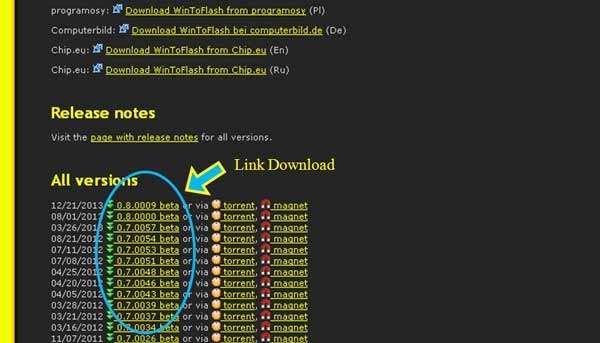
1. Download Software Wintoflash (Disini saya menggunakan versi Terbaru 0.7.0054, Januari 2013), Pilih Latest Version (Perhatikan Versinya), karena versi sebelumnya berbeda. Jika masuk ke website win to flash, cari All Version Di bawahnya, kemudian download versi terbaru paling kiri atas (warna hijau - biasanya) atau bisa download langsung di link alternatif 1.

Download di tautan berikut wintoflash alternatif 1 (Catatan: masukan kode verifikasi untuk download)

Download wintoflash link alternatif 2

cara install windows 7 dengan flashdisk menggunakan wintoflash

2. Setelah selesai Download, Kemudian klik kanan Extract menggunakan Winrar dan Jalankan Win to flash. Belum Tau WinRar Klik Di sini.

cara instalasi windows 7 dengan flashdisk Extract wintoflash
3. Saat Pertama kali dijalankan, Ada konfirmasi Persetujuan, (I Accept) kemudian Next- Next sampai Muncul Tampilan Windows Setup Transfer Wizard.

cara menginstall windows 7 dari flashdisk Persetujuan menggunakan wintoflash
4. Windows Setup Transfer Wizard, Pilih Tab Advanced Mode, Kemudian untuk Windows 7 Pilih Transfer Windows Vista/2008/7/8 setup to USB drive, Kemudian klik Create. (Untuk Windows XP Pilih Transfer Windows XP/2003 setup to USB drive).

cara install windows 7 lewat flashdisk Persetujuan menggunakan wintoflash transfer wizard
Cara Instal Windows 7 Dari Flash Disk Menggunakan Wintoflash

cara instalasi windows 7 melalui flashdisk Pilihan transfer windows

Sumber Windows file ISO atau DVD


Untuk instal windows 7 dengan flashdisk dapat menggunakan file ISO ataupun DVD sebagai sumbernya.

5. Pilih drive Sumber Windows (Biasanya kepingan CD/DVD Windows atau ISO file, khusus untuk file berbentuk ISO wajib di extract dulu menggunakan ISO file extractor, kemudian folder hasil extract menjadi sumber file) dan drive flashdisk yang akan ditransfer.

cara instal windows 7 dengan flashdisk Pilihan Drive CD/DVD windows
Posisi DVD Windows 7 bisa di drive mana saja, biasanya (E:), kebetulan punya saya di drive H

cara instal windows 7 dari flashdisk Pilihan Drive Flash Disk
Disini Posisi Flash disk bisa di drive mana saja, kebetulan punya saya di drive I

6. Klik Run, Dan tunggulah beberapa menit sampai proses transfer selesai, biasanya sekitar 5-15 menit, tergantung kecepatan komputernya. Jika telah selesai di exit saja, dan Flashdisk sudah terinstal Windows dan dapat digunakan.

cara install windows 7 dengan flashdisk transfer windows ke flash disk

Memulai Instalasi Windows 7 Dengan Flashdisk


7. Masukan Flash disk Ke Laptop/Netbook/Komputer sebelum dinyalakan.

cara install windows 7 dari flashdisk Memasukan Flash Disk Ke Laptop
8. Nyalakan Laptop, kemudian masuk ke Setup Menu dengan menekan F2 (Pada beberapa Laptop lain, mungkin dengan menekan Esc, Del, F1 kadang F10).


cara install windows 7 lewat flashdisk Setup Menu
Catatan: Tampilan Menu Bermacam-macam tergantung Merk Laptop / Komputer.

9. Cari Tab Boot di Menu atas dan Pilih setting Boot Pertama ke USB Flashdisk - cara pengaturannya biasanya ada disebelah kanan Menu (biasanya dengan menekan Page Up/Page Down atau tombol +/-), kemudian Pilih Tab Exit dan Save (Yes), maka Laptop akan segera Restart. Kebetulan punya saya memakai USB Merk SanDisk Cruzer.

cara install windows 7 dengan flashdisk Pilihan Booting
10. Pada Langkah ini Instalasi Windows otomatis akan berjalan seperti biasa sebagaimana instalasi menggunakan DVD installer. Untuk Lebih Lengkapnya Proses Install Windows 7 Klik Disini dan untuk Windows XP Disini

cara install windows 7 melalui flashdisk Loading file windows

Penting


11. Jika Instalasi Windows (Expanding Windows files) telah selesai, Kemudian akan Restart, dan pada saat itu Cabutlah Flash disk untuk menghindari pengulangan Setup Windows 7, Kemudian Windows akan berjalan dengan sendirinya untuk Instalasi Lanjutan (Finalizing Installation).

cara install windows 7 dengan flashdisk restart otomatis
Wajib Cabut Flashdisk setelah ini (Restart Otomatis - Cabut Flash disk manual)

Catatan: Kecuali Untuk Windows XP saya belum mencobanya, mungkin flashdisk jangan dicabut dulu, dan setting booting pada langkah 9, dikembalikan lagi kesemula, jadi Hard Disk yang Pertama Boot.

12. Setelah Restart, Windows akan melanjutkan instalasinya (Finalizing Installation) secara otomatis.

13. Setelah Restart yang kedua kalinya, maka Anda akan menemukan bahwa Proses Instalasi Windows 7 Dengan Flash disk telah Sukses.

Tutorial Cara Install Windows 7 dari Flash disk Menggunakan Wintoflash
Selamat, Mudah-mudahan cara instal Windows 7 dengan Flashdisk menggunakan Win to flash ini dapat berjalan lancar.
Jadilah Blogger Yang Beretika, dengan mencantumkan Link Sumber yaa.. ^^ Original Posted by : http://www.ictclubsmpn10.blogspot.com

Jumat, 07 Maret 2014

Cara Aktivasi Windows 7 All Version Menjadi Asli Genuine

Windows 7, adalah OS (Operating system) buatan microsoft yang merupakan generasi dari Windows Vista.


secara umum, windows adalah OS yang berlisensi dan tidak open source. sehingga untuk anda yang menginstall windows 7 yang anda dapatkan dari mendownload di Internet, tentu windows 7 anda tidak asli (Bajakan).

biasanya, batas waktu maksimum yang diberikan windows 7 adalah 1 bulan atau 30 hari. tapi, saya akan memberi tahu kepada anda cara untuk mengaktifkan dan menjadikan windows 7 anda menjadi asli atau Genuinebukan hanya versi ultimate, home premium, tapi semua versi windows 7 (all version).

Berikut Cara Aktivasi Windows 7 All Version Menjadi Asli Genuine:

 1. silahkan anda download Windows 7 Loader  
via media fire Download Windows Loader v.2.1.4  Password  nandaabiyoka.blogspot.com

2. silahkan matikan antivirus
3. silahkan anda buka dan klik install
4. restart komputer anda.
Jadilah Blogger Yang Beretika, dengan mencantumkan Link Sumber yaa.. ^^ Original Posted by : http://www.ictclubsmpn10.blogspot.com

Senin, 24 Februari 2014

Menghilangkan Genuine WIndows 7

Beberapa hari yang lalu dengan tidak sengaja saya menemukan sebuah postingan dari sobat blogger yaitu ope.web.id yang membahas tentang sebuah software yang bernama RemoveWAT 2.2.7. Awalnya saya bingung dengan software ini dan setelah saya baca dan pahami ternyata fungsi dari software ini untuk mengaktivasi windows 7 yang belum aktif.

Biasanya untuk mengaktifkan windows 7 kita harus memasukkan serial number yang valid. Tentunya untuk mendapatkan serial number ini kita harus beli dengan harga ratusan ribu. Namun saat pertama kali kita install windows 7 kita bisa mengabaikan untuk memasukkan serial number dan kita akan diberi waktu 30 hari untuk versi free. Selebihnya kita harus aktivasi dengan serial number yang telah kita beli.

Kalau windows 7 yang telah kita install tadi melebihi 30 hari maka akan muncul peringatan genuine windows pada sudut kanan bawah dan layar akan menjadi hitam. Tentunya ini membuat tidak enak dipandang mata. Bagi anda yang mau gratisan tanpa harus membeli serial number bisa menggunakan software ini.


Caranya :

1. Download dulu softwarenya di xover1.jkt.3d.x.indowebster.com/download-vip/119/p17cfemffd8nn19e8pro1e2117ip3.rar/Dotnex-RemoveWAT_2.2.7.rar
password RAR : dotnex
atau bisa download disini dan disini

2.  Jalankan programnya dan klik tombol Remove WAT.


3. Silahkan anda tunggu sampai prosesnya sukses dan akan reboot secara otomatis. Kalau prosesnya berjalan dengan baik maka permasalahan yang telah kita bahas diatas akan hilang dan tampilan windows 7 anda tampak seperti berbayar.

Semoga postingan ini bisa bermanfaat bagi kita semua.
Jadilah Blogger Yang Beretika, dengan mencantumkan Link Sumber yaa.. ^^ Original Posted by : http://www.ictclubsmpn10.blogspot.com