Pages

Subscribe:

Labels

Blogroll

New Block

Senin, 22 Juli 2013

Membuat Kabel Jaringan LAN

Untuk membuat kabel UTP kita harus mempunyai alat-alat sebagai berikut :

- Tank Crimping

tank crimping
Tank Crimping adalah alat untuk memotong kabel UTP dan untuk menjepit ujung konektor,dan ini sangat penting sekali bagi kita yang ingin belajar cara mengcrimping kabel,alat ini bentuknya hampir sama dengan Tank biasa yang sering kita lihat atau temui.


- Kabel UTP
kabel utp

Kabel UTP kita gunakan untuk saling menghubungkan jaringan internet dan di dalam kabel UTP ini terdapat 8 helai kabel kecil yang berwarna-warni.

- Konektor RJ-45
konektor rj-45
Konektor adalah alat yang kita pasang pada ujung kabel UTP tujuanya agar kabel dapat kita pasang pada port LAN. Konektor RJ-45 harus dipasangkan pada ujung kabel UTP apabila tidak maka Kabel UTP tidak akan berguna.

- Cable Tester

cable testerCable Tester adalah alat untuk menguji hasil crimpingan kabel kita, kalau krimpingan kita salah maka lampu di Cable Tester ini tidak akan menyala dan kalau hasil crimpingan kita sudah benar maka lampu di Cable Tester akan menyala dengan otomatis,jadi alat ini sangat berguna bagi kita untuk mengetahui hasil crimpingan kita.

Perbedaan kabel Straight dan Cross

sebelum kita mulai membuat kabel ada baiknya kita mengetahui fungsi dari masing-masing kabel.


Kabel straight merupakan kabel yang memiliki cara pemasangan yang sama antara ujung satu dengan ujung yang lainnya.

Urutan standar kabel straight adalah seperti dibawah ini yaitu sesuai dengan standar TIA/EIA 368B (yang paling banyak dipakai) atau kadang-kadang juga dipakai  sesuai  standar TIA/EIA 368A sebagai berikut:
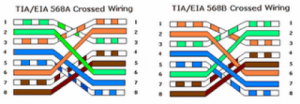
standart straight


Contoh penggunaan kabel straight adalah sebagai berikut :
  • Menghubungkan antara computer dengan switch
  • Menghubungkan computer dengan LAN pada modem cable/DSL
  • Menghubungkan router dengan LAN pada modem cable/DSL
  • Menghubungkan switch ke router
  • Menghubungkan hub ke router
Kabel cross merupakan kabel yang memiliki susunan berbeda antara ujung satu dengan ujung lainnya. Kabel cross digunakan untuk menghubungkan 2 device yang sama. Gambar dibawah adalah susunan standar kabel cross.
standart cross
Contoh penggunaan kabel cross adalah sebagai berikut :
  • Menghubungkan 2 buah komputer secara langsung
  • Menghubungkan 2 buah switch
  • Menghubungkan 2 buah hub
  • Menghubungkan switch dengan hub
  • Menghubungkan komputer dengan router
Dari 8 buah kabel yang ada pada kabel UTP ini (baik pada kabel straight maupun cross over) hanya 4 buah saja yang digunakan untuk mengirim dan menerima data, yaitu kabel pada pin no 1,2,3 dan 6.


Membuat Kabel Straight UTP

- Kupas bagian ujung kabel UTP, kira-kira 2 cm.

- Buka pilinan kabel, luruskan dan urutankan kabel sesuai standar gambar.

- Setelah urutannya sesuai standar, potong dan ratakan ujung kabel,

- Masukan kabel yang sudah lurus dan sejajar tersebut ke dalam konektor RJ-45, dan pastikan semua kabel posisinya sudah benar dengan posisi sebagai berikut:

  • Orange Putih pada Pin 1.
  • Orange pada Pin 2.
  • Hijau Putih pada Pin 3.
  • Biru pada Pin 4.
  • Biru Putih pada Pin 5.
  • Hijau pada Pin 6.
  • Coklat Putih pada Pin 7.
  • Coklat pada Pin 8.

susunan straighturutan pin

- Lakukan crimping menggunakan crimping tools, tekan crimping tool dan pastikan semua pin (kuningan) pada konektor RJ-45 sudah “menggigit” tiap-tiap kabel. biasanya akan terdengar suara "klik".

Setelah selesai pada ujung yang satu, lakukan lagi pada ujung yang lain

Langkah terakhir adalah mengecek kabel yang sudah kita buat tadi dengan menggunakan LAN tester, caranya masukan masing-masing ujung kabel (konektor RJ-45) ke masing2 port yang tersedia pada LAN tester, nyalakan dan pastikan semua lampu LED menyala sesuai dengan urutan kabel yang kita buat.

Membuat Kabel Cross UTP

Membuat kabel cross memiliki langkah yang hampir sama dengan kabel straight, perbedaan hanya terletak pada urutan warna dari kedua ujung kabel. Berbeda dengan kabel straight yang memiliki urutan warna sama di kedua ujung kabel, kabel cross memiliki urutan warna yang berbeda pada kedua ujung kabel.

Ujung pertama sama dengan kabel straight :

  • Orange Putih pada Pin 1.
  • Orange pada Pin 2.
  • Hijau Putih pada Pin 3.
  • Biru pada Pin 4.
  • Biru Putih pada Pin 5.
  • Hijau pada Pin 6.
  • Coklat Putih pada Pin 7.
  • Coklat pada Pin 8.


Untuk ujung kabel yang kedua, susunan warnanya berbeda dengan ujung pertama. Adapun susunan warnanya adalah sebagi berikut:

urutan cross
  • Hijau Putih pada Pin 1.
  • Hijau pada Pin 2.
  • Orange Putih pada Pin 3.
  • Biru pada Pin 4.
  • Biru Putih pada Pin 5.
  • Orange pada Pin 6.
  • Coklat Putih pada Pin 7.
  • Coklat pada Pin 8.


Dibawah ini adalah contoh ujung kabel UTP yang telah terpasang konektor RJ-45 dengan benar, selubung kabel (warna biru) ikut masuk kedalam konektor.
kabel yang benar


Jadilah Blogger Yang Beretika, dengan mencantumkan Link Sumber yaa.. ^^ Original Posted by : http://www.ictclubsmpn10.blogspot.com

Jumat, 19 Juli 2013

Cara Menjadikan Handphone Android Menjadi Mouse dan Keybord Di Laptop


Sekarang Anda tidak perlu membeli mouse atau keyboard wireless untuk komputer, karena Anda dapat mengubah Android menjadi keyboard dan mouse wireless.

Anda harus menginstal aplikasi AndroMouse pada hp Android dan komputer. AndroMouse juga dilengkapi fitur speech-to-type yang menggunakan pengenalan suara Google untuk membuat pekerjaan Anda menjadi lebih mudah. Anda dapat menghubungkan hp ke komputer melalui koneksi WiFi atau bluetooth.
Pertama, instal aplikasi AndroMouse pada komputer dan hp. Lalu jalankan aplikasinya pada komputer dan secara otomatis akan mengkonfigurasi alamat server lokal.
aplikasi desktop andromouse 300x263 Cara Mengubah Android Menjadi Mouse Dan Keyboard Wireless
Setelah dikonfigurasi, jalankan aplikasi AndroMouse pada hp untuk mulai menggunakan aplikasi sebagai mouse wireless. Klik pada pilihan Wifi dan masukkan alamat IP seperti yang ditunjukkan oleh server desktop atau Anda dapat menekan pilihan pendeteksian otomatis. Sekarang hp Anda terhubung dengan komputer.
koneksi andromouse 179x300 Cara Mengubah Android Menjadi Mouse Dan Keyboard Wireless
Setelah terkoneksi, Anda dapat menggunakan hp Android sebagai mouse wireless. Coba letakkan jari Anda pada layar hp dan geser jari ke atas atau ke bawah untuk mengontrol kursor pada komputer. Dengan dua jari Anda dapat menggeser kursor ke atas atau ke bawah halaman, seperti menggunakan roda mouse.
AndroMouse Touchpad 180x300 Cara Mengubah Android Menjadi Mouse Dan Keyboard Wireless
Berikut adalah daftar fungsi mouse yang dapat Anda gunakan pada hp Android:
  1. Klik > tekan pada layar atau tombol kiri
  2. Klik 2x > tekan 2x pada layar
  3. Klik kanan > tekan tombol kanan atau tekan pada layar selama 2 detik
  4. Drag > seperti yang Anda akan lakukan dengan laptop Anda
  5. Scroll > gunakan 2 jari untuk menggeser ke atas dan ke bawah
Aplikasi ini tersedia dalam 2 versi, gratis dan berbayar. Pada versi berbayar Anda akan mendapatkan fitur lebih banyak seperti beberapa speak to type, media remote, file browser, power remote, shutdown, hibernate, log off dan restart komputer Anda sambil berbaring di tempat tidur. Pada versi gratis Anda dapat menggunakan hp Android hanya sebagai mouse dan keyboard.
Jadilah Blogger Yang Beretika, dengan mencantumkan Link Sumber yaa.. ^^ Original Posted by : http://www.ictclubsmpn10.blogspot.com

Tips membuat ponsel Android anda menjadi WEBCAM KOMPUTER

Pasti anda semua sudah mengenal tentang SKYPE,Yahoo Messenger atau Bahkan Facebook Video Call dan pasti banyak diantara anda yang sudah mencobanya.  Kali ini Saya akan memberikan tips bagaimana membuat Android anda menjadi Perangkat webcam bagi Komputer anda,tips ini sangat berguna bagi anda yang mempunyai komputer tetapi tidak tersedia fasilitas Webcam.

Langkah pertama untuk memulainya anda perlu mendownload 2 aplikasi yang bernama SmartCam. Untuk ponsel Android,anda bisa mendapatkan nya   DISINI dan aplikasi yang anda perlu Install pada komputer anda bisa Download Disini

Smartcam adalah aplikasi yang dapat membantu Anda memanfaatkan kamera ponsel pintar Anda dengan desktop Anda. Anda akan hanya membutuhkan koneksi wifi atau konektivitas Bluetooth pada desktop Anda agar dapat menggunakan aplikasi yang bernama SmartCam ini.
Langkah pertama  yang  Anda perlu lakukan adalah untuk menginstall Smartcam untuk Android  pada ponsel Android anda dan kemudian Install Smartcam untuk PC pada komputer anda , setelah semua anda Install dengan benar, kemudian hubungkan ponsel anda dengan PC melalui jaringan Wifi atau Bluetooth 
Kadang-kadang ,biasa nya anda mengatur jaringan wifi anda  untuk secara otomatis terhubung ke jaringan wifi yang terdeteksi maka mungkin anda akan terhubung wifi dari sumber lain. jadi pastikan Anda sudah memeriksa untuk memastikan Anda berada pada koneksi WiFi yang tepat atau port yang sama antara ponsel android anda dan PC anda. Setelah Anda menseting dengan benar jaringan yang anda akan pakai kemudian pilihlah  TCP / IP (WiFi) sebagai jenis koneksi Anda, masukkan dalam alamat IP lokal komputer desktop Anda sebagai Remote Server.
Alamat IP
Mungkin bagi anda yang tidak mengetahui alamat IP komputer anda pasti bingung bagaimana cara mendapatkan alamat IP komputer anda ,bagi yang sudah tahu,pasti tidak akan mengalami kesulitan dalam memasukkan nya ke dalam Smartcam. Bagi yang belum tahu bagaimana cara mendapatkan nomer IP anda,saya akan berbagi tips nya
  1. Anda dapat menemukan alamat IP desktop Anda melalui perintah Windows Anda cepat menggunakan perintah ipconfig.
  2. Cara termudah untuk sampai ke command prompt Anda adalah pergi ke bar awal Anda dan kemudian klik perintah RUN. 
  3. Dalam kotak yang tersedia,anda ketik perkataan "cmd" dan tekan enter. 
  4.  Pada jenis kursor perintah "ipconfig / all" dan kemudian tekan enter. Ini akan menampilkan semua informasi jaringan lokal Anda dari adapter jaringan Anda.

Mungkin ada beberapa blok informasi dari adapter jaringan Anda, seperti Bluetooth dan Ethernet. Tapi anda cari blok dengan header "Wireless LAN adapter Wi-Fi". Ini adalah adaptor untuk koneksi nirkabel Anda. 
Hal pertama yang harus dicari adalah konfirmasi bahwa Anda berada di jaringan yang sama dengan ponsel pintar Anda. Hal ini ditemukan melalui "Connection-spesifik DNS Sufiks" line, yang harus menunjukkan nama jaringan nirkabel pribadi Anda. Anda dapat menemukan alamat IP Anda pada "Alamat IPv4" line. Ini nomor IP kemungkinan besar akan mulai dengan nomor 192,168 dan kemudian diikuti oleh dua set lebih angka di belang nya.
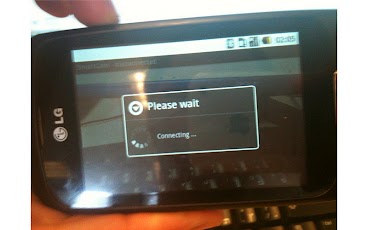
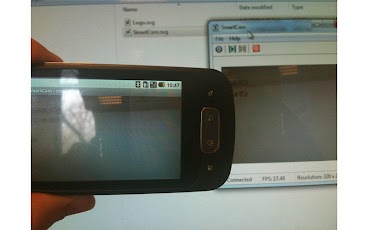
Selanjutnya,  kembali ke ponsel pintar Anda dan menyalakan aplikasi SmartCam. Pilih Koneksi WiFi dari menu dan setelah beberapa detik gambar dari kamera ponsel pintar Anda akan muncul pada aplikasi SmartCam desktop Anda.
Setelah terhubung, Anda dapat memilih untuk melakukan Streaming baik gambar atau menyimpan gambar ke file video.
 sekian tips dari saya ,kalau ada pertanyaan, silahkan tinggalkan dalam kotak komentar 
Selamat!
Jadilah Blogger Yang Beretika, dengan mencantumkan Link Sumber yaa.. ^^ Original Posted by : http://www.ictclubsmpn10.blogspot.com

Jumat, 28 Juni 2013

Chatting Gratis di LAN

Chatting sejatinya bukan cuma bisa dilakukan melalui internet. Jika cuma punya Local Area Network (LAN) (semisal di warnet atau kantor) kamu pun bisa membuat jaringan chat pribadi. Caranya? Memakai aplikasi bernama Squiggle.
Walau mengusung sistem sumber terbuka alias open source, Squiggle memang terbukti handal dan memiliki beragam fasilitas yang mumpuni. Nyatanya peranti lunak bikin kamu bisa mengirimkan file dan bahkan chatting dengan suara via LAN. Hebatnya itu bisa dilakukan tanpa perlu server. Cukup instal dan jalankan! Gampang kok, ikuti saja langkah-langkah berikut ini:
t02-435-chating-di-lan-01

1. Unduhlah file zip yang berisi file Squiggle dari http://squiggle.codeplex.com/releases/view/96232. Dalam hal ini PCplus menjalankan versi 3.1 (stable) bukan versi 3.2 (beta). Setelah diekstrak jalankan file squiggle.exe. Seketika antarmuka awal Squiggle pun muncul.


t02-435-chating-di-lan-022. Berikutnya lakukan terlebih dahulu konfigurasi koneksi. Untuk melakukan ini klik menu Tools > Settings. Di dalam kotak dialog pilih tab Connection. Di dalamnya kamu bisa mengatur beberapa setting, seperti Presence Address. Bagian ini adalah nomor internet protocol (IP) agar pengguna satu sama lain dapat berkomunikasi. Ingat nomor IP ini harus sama digunakan oleh pengguna. Jika berbeda, maka komunikasi tidak dapat dilakukan. Sedangkan Presence Port dan Chat Port adalah port yang digunakan agar masing-masing pengguna dapat terkoneksi.
t02-435-chating-di-lan-033. Lanjutkan ke tab General. Beri tanda centang pada pilihan pertama agar Squiggle terbuka ketika memulai membuka Windows. Berikutnya pilihan Close to Tray yang memungkinkan mengalihkan program ke dalam barisan tray icon ketika kamu mengklik tombol Close. Sedangkan Show Popups adalah pilihan supaya pesan yang masuk dapat ditampilkan seketika di layar. Pilihan ini biasanya ketika kamu aktif di aplikasi lainnya. Tanda di bagian Audio Alerts agar program mengeluarkan suara notifikasi. Jika ingin menampilkan status ketika login, berilah tanda centang di Enable stattus logging. Dan disarankan pula memeriksa updata terakhir program ini dengan mengklik Check for updates.
t02-435-chating-di-lan-044. Sedangkan di dalam tab Personal. Pada masing-masing 3 text field pertama kamu diwajibkan mengisi nama, pesan pribadi, dan alamat e-mail. Kamu juga dapat memberikan informasi kepada teman chatting bahwa chat sedang tidak aktif sementara jika kamu tidak aktif selama beberapa waktu tertentu. Untuk melakukan itu ubah angka default 5. Berikan tanda centang pada Automatically sign in dan Remember me agar secara otomatis dapat masuk ke program. Tidak hanya itu, di tab ini tentukankah gambar profil kamu. Klik tombol Change Image dan pilihlah gambar.
t02-435-chating-di-lan-055. Sekarang kita atur perihal chat dari bagian tab Chat. Bagi sebagian orang terkadang emoticons berguna agar percakapan lebih ekspresif. Tapi kalau memang sedang tidak ingin, emoticons dapat disembunyikan. Untuk itu uncheck saja Show emoticons. Pilihan Enable History memungkinkan kamu mengaktifkan atau meniadakan perekaman riwayat percakapan. Kalau mau kata-kata diperiksa secara otomatis? Aktifkan Enable spell-check.

t02-435-chating-di-lan-066. Di dalam tab Contacts kamu bisa menentukan apakah grup kontak ditampilkan dan kontak yang sedang offline ditampilkan. Lakukan pula pengaturan pengurutan kontak dan tampilan daftar kontak masing-masing di bagian Sort contacts by dan Contact list view. Untuk Sort contact by, bisa ditampilkan berdasarkan nama atau status. Sedangkan Contact list view dapat ditampikan secara Standar atau Compact. Ketika sudah melakukan konfigurasi itu klik tombol OK untuk masuk ke tampilan awal.
t02-435-chating-di-lan-077. Terkait dengan riwayat percakapan, ada kotak dialog yang memungkinkan kamu melihatnya secara lebih terperinci. Di sini kamu bisa mencarinya berdasarkan tanggal dan kata kunci pesan. Untuk mengaksesnya klik menu Tools > History Viewer.

t02-435-chating-di-lan-088. Bagaimana memulai percakapan? Pertama pastikan orang yang ingin ajak chatting sudah menginstall Squiggle. Selama masing-masing orang terhubung di LAN yang sama, maka percakapan dapat dilakukan. Cukup klik nama pengguna, lalu bercakaplah. Di sini kamu dapat mengirimkan  file hingga bercakap dengan suara.
Selamat mencoba!
Jadilah Blogger Yang Beretika, dengan mencantumkan Link Sumber yaa.. ^^ Original Posted by : http://www.ictclubsmpn10.blogspot.com